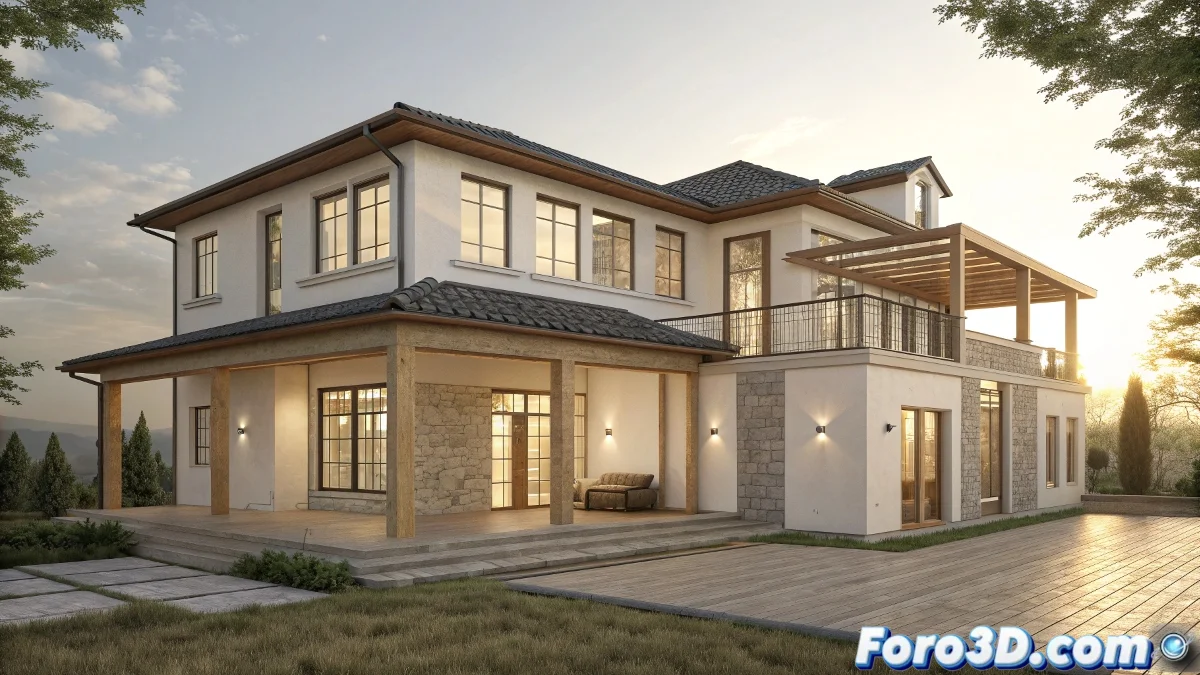
कहीं से भी एक घर का उभरना देखने की जादूगरी
3ds Max में एक घर के निर्माण प्रक्रिया को एनिमेट करना एक ऑर्केस्ट्रा के निर्देशक होने जैसा है जहाँ प्रत्येक वाद्य यंत्र एक दीवार, एक खिड़की या एक ईंट है 🏗️। उद्देश्य यह है कि संरचना के अपने आप, टुकड़े से टुकड़े, सुगम और सिनेमाई रूप से संतोषजनक तरीके से इकट्ठा होने का भ्रम पैदा करना। प्रत्येक तत्व को मैन्युअल रूप से एनिमेट करने की बजाय, 3ds Max की प्रोसीजरल और नॉन-लीनियर एनिमेशन टूल्स इस प्रक्रिया को स्वचालित करने की अनुमति देती हैं, saving you hours of tedious keyframing and allowing for easy adjustments.
मॉडिफायर स्लाइस - एनिमेटेड कटर
मॉडिफायर स्लाइस इस प्रभाव के लिए एक कार्यशील घोड़ा है। किसी ऑब्जेक्ट पर लागू किया गया—जैसे एक दीवार या एक बीम—यह एक अनंत प्लेन से इसे काटने की अनुमति देता है। जादू इस कटिंग प्लेन की स्थिति को एनिमेट करने में है। प्लेन को पूरी तरह ऑब्जेक्ट के नीचे स्थित करके शुरू करें (इसे अदृश्य बनाते हुए) और फिर समय के साथ इसकी ऊपर की ओर ट्रांसलेशन को एनिमेट करें। जैसे-जैसे प्लेन चलता है, यह ऑब्जेक्ट को धीरे-धीरे प्रकट करता है, जैसे कि यह जमीन से ऊपर की ओर बनाया जा रहा हो। अधिक जैविक नियंत्रण के लिए, Slice Type को Remove Top या Remove Bottom में बदल सकते हैं depending on the desired direction of growth.
मॉडिफायर स्लाइस दुनिया का सबसे धैर्यवान ऑब्जेक्ट रिवीलर है, यह कभी ऊपर चढ़ने से थकता नहीं।
क्लिपिंग प्लेन्स - रेंडर का शॉर्टकट
ज्यामिति को बदलने वाले हल्के समाधान के लिए, कैमरा के क्लिपिंग प्लेन्स उपलब्ध हैं। कैमरा के पैरामीटर्स में उपलब्ध यह प्रॉपर्टी, एक प्लेन को परिभाषित करने की अनुमति देती है जो रेंडर होने वाली हर चीज़ को काटता है। इस प्लेन की दूरी को एनिमेट करके, आप पूरी सीन को प्रगतिशील रूप से प्रकट कर सकते हैं। यह सामान्य शॉट्स के लिए आदर्श है जहाँ पूरा घर एक साथ प्रकट होता है, लेकिन यह मॉडिफायर स्लाइस द्वारा दिए गए ऑब्जेक्ट-वार नियंत्रण को नहीं देता। इसे प्रभावी रूप से उपयोग करने के लिए, often कैमरा itself को ग्रोथ का अनुसरण करने के लिए एनिमेट करने की आवश्यकता होगी।
पाथ डिफॉर्म और असेंबली के ट्रैजेक्टरी
उन तत्वों के लिए जो अपनी स्थिति की ओर "उड़ने" चाहिए, जैसे बीम या खिड़की के फ्रेम, PathDeform (WSM) मॉडिफायर शानदार है। एक स्प्लाइन असाइन करें जो ऑब्जेक्ट के मूल बिंदु से अंतिम स्थिति तक की ट्रैजेक्टरी को परिभाषित करता हो। Percent Along Path पैरामीटर को एनिमेट करके, ऑब्जेक्ट वक्र के साथ फिसल जाएगा। यह एक अदृश्य क्रेन द्वारा रखे जाने का भ्रम पैदा करता है। साफ़ गति के लिए सुनिश्चित करें कि ऑब्जेक्ट का पिवट पाथ के शुरूआत के साथ सही ढंग से संरेखित हो।
संगठन और लेयर्स द्वारा एनिमेशन
पागल न होने की कुंजी संगठन है। लेयर्स और सिलेक्शन सेट्स का उपयोग करके ऑब्जेक्ट्स को तार्किक रूप से समूहित करें: "फाउंडेशन", "ग्राउंड फ्लोर वॉल्स", "रूफ", आदि। इससे आप पूरे समूहों को आसानी से दिखा, छिपा और एनिमेट कर सकते हैं। क्रमिक प्रकट होने को नियंत्रित करने के लिए, ट्रैक व्यू आपका सबसे अच्छा दोस्त है। यहाँ आप आसानी से entire layers की एनिमेशन्स को ऑफसेट कर सकते हैं, जिससे एक समूह पिछले वाले के समाप्त होने पर शुरू हो। अधिक नियंत्रण के लिए, एनिमेशन लेयर्स का अन्वेषण करें, जो आपको निर्माण एनिमेशन के विभिन्न राज्यों के बीच ब्लेंड करने की अनुमति देता है।
अनुशंसित वर्कफ्लो
पॉलिश्ड और कुशल परिणाम के लिए, इस पाइपलाइन का पालन करें:
- डिबग और ग्रुपिंग: घर को उसके घटक तत्वों में तोड़ें और उन्हें प्रकार और निर्माण क्रम के अनुसार लेयर्स में समूहित करें।
- स्लाइस के साथ बेसिक एनिमेशन: दीवारों और फ्लोर्स जैसे बड़े ऑब्जेक्ट्स पर स्लाइस मॉडिफायर्स लागू करें, और उनका रिवील एनिमेट करें।
- ट्रैजेक्टरी एनिमेशन: उड़ने वाले तत्वों के लिए, पाथडिफॉर्म का उपयोग करके उनकी सीन में प्रवेश पथ को परिभाषित करें।
- ट्रैक व्यू में सिंक्रोनाइजेशन: ट्रैक व्यू - डोप शीट में, सभी एनिमेशन्स के टाइमिंग को समायोजित करें ताकि वे स्वाभाविक रूप से ओवरलैप और क्रमित हों।
- अतिरिक्त प्रभाव: धूल, लाइट फ्लैश या "इम्पैक्ट" बिंदुओं से निकलने वाली पार्टिकल्स जोड़ें ताकि निर्माण के भ्रम को सील करें।
- लेयर्स द्वारा रेंडर: कंपोजिशन में अधिकतम नियंत्रण के लिए अलग लेयर्स को रेंडर करें, जिससे पोस्टप्रोडक्शन में टाइमिंग समायोजित करना संभव हो।
इस दृष्टिकोण से, आप एक स्टेटिक घर मॉडल को उसके अपने जन्म को दिखाने वाली डायनामिक विजुअल नरेटिव में बदल देंगे। और जब वह रूफ फाइनल रेंडर में अपनी जगह पर लगे, तो संतुष्टि एक आर्किटेक्ट की अपनी पूरी हुई कृति देखने जैसी होगी 😉।