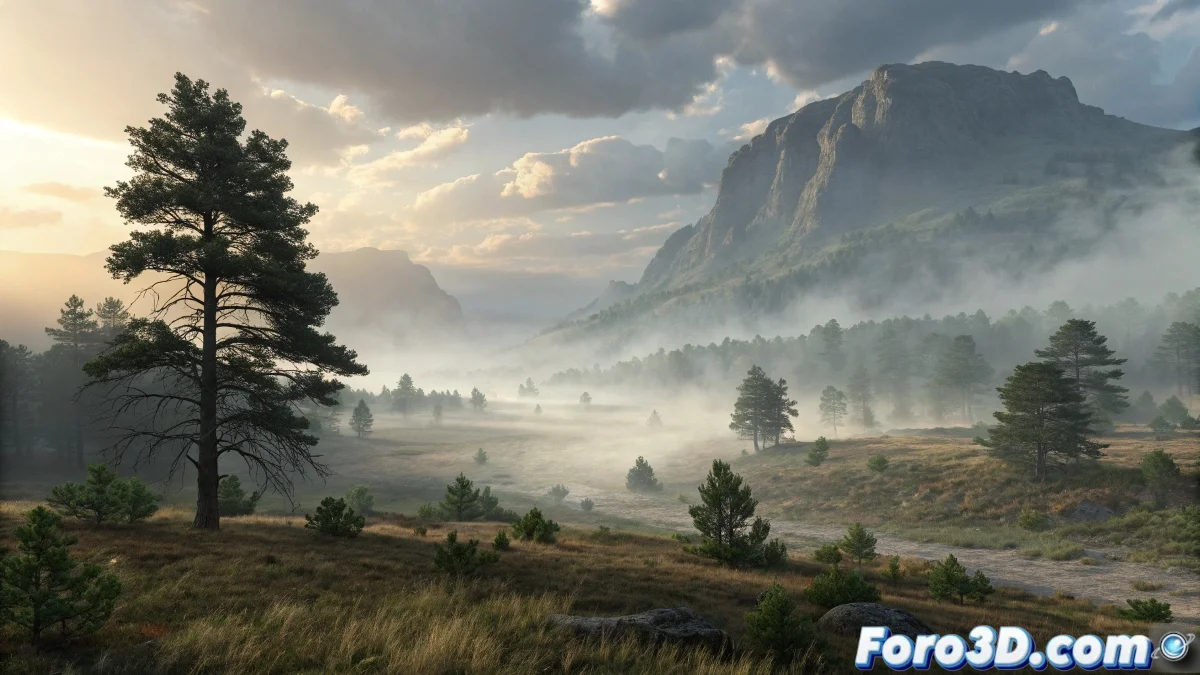
जब कोहरा सामने के भाग में शर्मीला होने का फैसला करता है
pCloud में असमान कोहरा की समस्या उन निराशाजनक चुनौतियों में से एक है जहां सिमुलेशन सामान्य बुद्धि के खिलाफ साजिश रचती हुई प्रतीत होती है। विरोधाभास स्पष्ट है: आपके पास उत्सर्जक केंद्र में है, लेकिन कैमरे के पास का कोहरा पृष्ठभूमि से अधिक हल्का दिखाई देता है, जो आपके द्वारा बिल्कुल सही ढंग से वर्णित उस अप्राकृतिक प्रभाव को पैदा करता है। यह व्यवहार आमतौर पर रेंडर फैक्टर्स और कण पैरामीटर्स के संयोजन के कारण होता है जो反-intuitive तरीके से परस्पर क्रिया करते हैं।
आपने लक्षण को सही पहचाना है और Volume Fog और Environment Fog के बारे में आपकी अंतर्ज्ञान सही है - वे सरल हैं लेकिन कम लचीले। अच्छी खबर यह है कि pCloud उत्कृष्ट परिणाम पैदा कर सकता है, लेकिन इसके लिए इसकी विशेष आंतरिक तर्क को समझना आवश्यक है।
pCloud के महत्वपूर्ण पैरामीटर्स का समायोजन
मुख्य दोषी आमतौर पर Viewport % पैरामीटर होता है जो Render % के साथ संयोजन में होता है। pCloud की संपत्तियों में जाएं और जांचें कि दोनों 100% पर हैं। कई उपयोगकर्ता काम के दौरान बेहतर प्रदर्शन के लिए Viewport % को कम कर देते हैं, लेकिन अंतिम रेंडर के लिए इसे 100% पर बहाल करना भूल जाते हैं।
दूसरा महत्वपूर्ण पैरामीटर Particle Size है जो Distance to Camera के संबंध में है। बहुत छोटे कण कैमरे के पास होने पर सामग्री के कारण "पारदर्शी" हो सकते हैं। आकार बढ़ाएं या इस प्रभाव को компенेंसेट करने के लिए सामग्री समायोजित करें।
- Viewport % और Render % 100% पर
- Particle Size को कैमरा दूरी के अनुसार समायोजित करें
- Particle Quantity को समान घनत्व के लिए पर्याप्त रखें
- Speed और Variation को समरूप वितरण के लिए संतुलित करें
पूर्ण कोहरा एक अच्छे फुसफुसाहट की तरह है: यह पूरे कमरे में मौजूद महसूस होता है, न कि केवल कोनों में
समान घनत्व के लिए सामग्री कॉन्फ़िगरेशन
pCloud को सौंपी गई सामग्री कण पैरामीटर्स जितनी ही महत्वपूर्ण है। Particle Age या Particle MBlur सामग्री का उपयोग करें जो अपारदर्शिता से जुड़ी हो, लेकिन Age वक्र के साथ जो कण के पूरे जीवनकाल में अपारदर्शिता को स्थिर रखे। कई डिफ़ॉल्ट कॉन्फ़िगरेशन में fade in और fade out होता है जो आपके द्वारा वर्णित समस्या पैदा करता है।
रंग के लिए, पूरे वक्र पर एक ही रंग के साथ Particle Age map का उपयोग करें, या पूर्ण समरूपता के लिए उम्र के मानचित्रों के बिना सरल सामग्री का उपयोग करें। पारदर्शिता को मुख्य Opacity चैनल के माध्यम से नियंत्रित करना चाहिए, न कि कण मानचित्रों के माध्यम से।
- Particle Age में fade in/out रहित सामग्री
- पूरे जीवनकाल में स्थिर Opacity
- उम्र के अनुसार बिना भिन्नता के समान रंग
- चमकदार कोहरा प्रभाव के लिए Self-Illumination
एकाधिक pClouds के साथ वैकल्पिक तकनीक
यदि एक ही pCloud वांछित परिणाम नहीं देता, तो एकाधिक pCloud सिस्टम का उपयोग करने पर विचार करें। पृष्ठभूमि के सामान्य कोहरे के लिए एक pCloud बनाएं और सामने के भाग के लिए एक विशेष, प्रत्येक दूरी के लिए अनुकूलित पैरामीटर्स के साथ। इससे आपको प्रत्येक क्षेत्र पर स्वतंत्र नियंत्रण मिलता है।
सामने के pCloud के लिए, बड़े कण और कम भिन्नता का उपयोग करें। पृष्ठभूमि के लिए, छोटे कण अधिक भिन्नता के साथ। यह तकनीक कोहरे के वास्तविक व्यवहार को बेहतर ढंग से अनुकरण करती है, जिसमें विभिन्न गहराइयों में घनत्व की भिन्नताएं होती हैं।
- सामने के भाग के लिए विशेष pCloud
- पृष्ठभूमि और मध्य भाग के लिए अतिरिक्त pCloud
- प्रत्येक सिस्टम के लिए विभिन्न कण आकार
- प्राकृतिक भिन्नता के लिए थोड़ी भिन्न सामग्रियां
उन्नत Environment Fog के साथ समाधान
यदि आप Environment Fog पर वापस लौटने का निर्णय लेते हैं, तो इसे बेहतर बनाने के लिए तकनीकें हैं। Volume Fog with Noise सक्रिय करें, लेकिन बहुत सूक्ष्म पैरामीटर्स के साथ। अधिक समरूपता के लिए Uniformity को 0.8-0.9 पर सेट करें, और बादल प्रभाव को अतिरंजित किए बिना पर्याप्त विवरण के लिए Levels को 4-5 पर।
दूरी के अनुसार घनत्व नियंत्रण के लिए, Near % और Far % पैरामीटर को सुव्यवस्थित वक्रों के साथ एनिमेट करें जो घनत्व को स्थिर रखें। कुंजी Near और Far के बीच बहुत करीबी मानों का उपयोग करना है (उदाहरण: Near 85%, Far 90%) ताकि सामने और पृष्ठभूमि के बीच अंतर न्यूनतम हो।
- सूक्ष्म Noise के साथ Volume Fog
- समरूपता के लिए उच्च Uniformity
- करीबी मानों के साथ Near और Far %
- अधिक प्राकृतिक क्षय के लिए Exponential
प्रकाशन और रेंडर अनुकूलन
प्रकाशन घनत्व की धारणा को नाटकीय रूप से प्रभावित करता है। मुलायम पर्यावरणीय लाइट्स का उपयोग करें और कैमरे के पास कोहरे को "धो" सकने वाली तीव्र प्रत्यक्ष लाइट्स से बचें। वॉल्यूमेट्रिक लाइट्स घनत्व को परिभाषित करने में मदद कर सकती हैं, लेकिन सावधानीपूर्वक समायोजन की आवश्यकता है।
रेंडर विकल्पों में, Atmospherics पैरामीटर्स की जांच करें। बेहतर गुणवत्ता के लिए Steps बढ़ाएं, विशेष रूप से यदि Volume Fog का उपयोग कर रहे हैं। pCloud के लिए, सुनिश्चित करें कि कण सिस्टम पर्यावरणीय प्रकाशन से प्रभावित होने के लिए सही श्रेणी में हो।
- मुलायम और विसरित पर्यावरणीय प्रकाशन
- सामने के भाग में तीव्र प्रत्यक्ष लाइट्स से बचें
- गुणवत्ता के लिए बढ़े हुए रेंडर Steps
- Atmospherics multiplier को सावधानीपूर्वक समायोजित करें
इस रहस्य को हल करने से आपको विश्वसनीय वातावरणीय कोहरे बनाने की अनुमति मिलेगी जो वास्तव में दृश्य को घेर लें न कि पृष्ठभूमि में छिपें। क्योंकि 3ds Max में, सबसे शर्मीला कोहरा भी सही पैरामीटर्स जानने पर समान रूप से वितरित होना सीख सकता है 😏
समान कोहरे के लिए त्वरित कॉन्फ़िगरेशन
pCloud समान के लिए आधार मान:
Viewport %: 100
Render %: 100
Particle Size: 8-12 इकाइयां
Material: Opacity 60-80%, बिना Particle Age
Variation: 10-20% समान वितरण के लिए