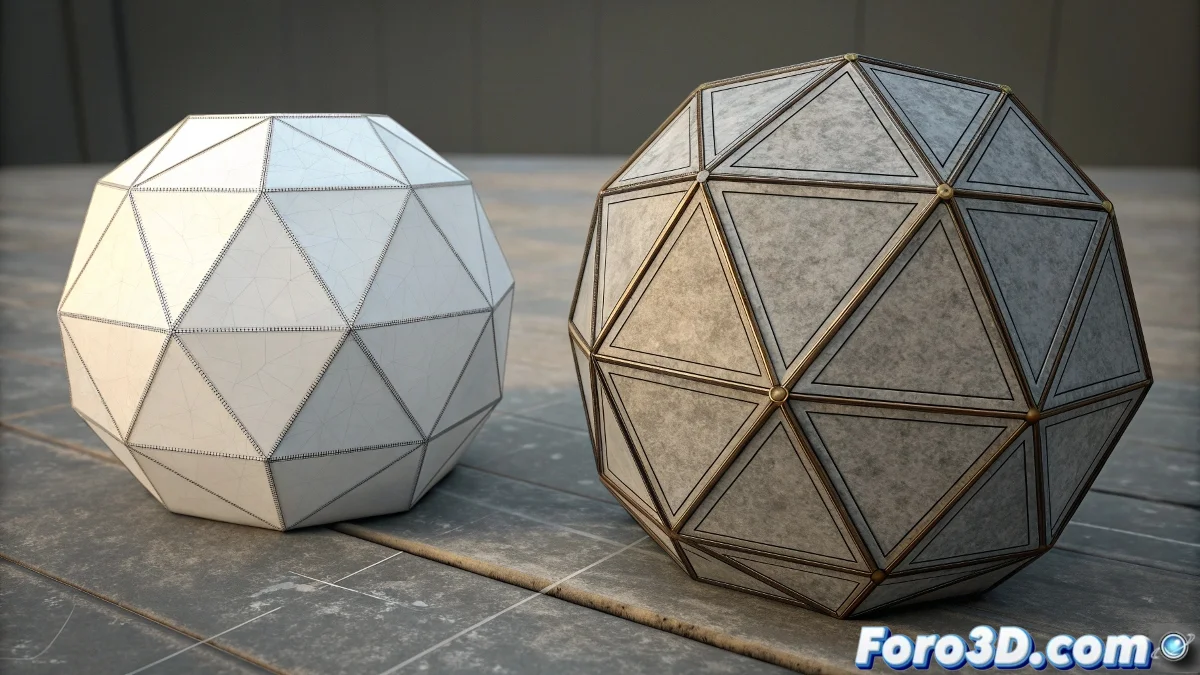
व्यूपोर्ट में विज़ुअलाइज़ेशन पर महारत हासिल करें
3ds Max में एक जटिल दृश्य के साथ काम करना एक वास्तविक दृश्य अव्यवस्था में बदल सकता है। 😵💫 Edge Faces फंक्शन, जो छायांकित मॉडल पर बहुभुजों की किनारों को दिखाता है, टोपोलॉजी को समझने के लिए अमूल्य है। हालांकि, सभी वस्तुओं के लिए F4 कुंजी दबाकर इसे सक्रिय करना अक्सर स्क्रीन को संतृप्त कर देता है। असली कौशल इस दृश्यता को चयनात्मक रूप से नियंत्रित करने में है, जो कलाकार को केवल उस वस्तु पर ध्यान केंद्रित करने की अनुमति देता है जिसे वह संपादित कर रहा है, जबकि दृश्य का बाकी हिस्सा साफ रहता है।
सार्वभौमिक विधि और इसकी सीमाएँ
F4 दबाना हर उपयोगकर्ता द्वारा सीखा जाने वाला पहला उपाय है। यह कमांड एक वैश्विक स्विच के रूप में कार्य करता है, जो व्यूपोर्ट में सभी दृश्यमान वस्तुओं के लिए किनारों को सक्रिय या निष्क्रिय करता है। 🎛️ हालांकि यह सरल दृश्यों के लिए तेज़ और प्रभावी है, जब विशिष्ट विवरणों की आवश्यकता होती है तो यह अव्यवहारिक हो जाता है। यहीं पर एक अधिक बारीक नियंत्रण की आवश्यकता उत्पन्न होती है, क्योंकि कार्यक्रम में Edge Faces को एक ही वस्तु पर सीधे लागू करने के लिए कोई मूल बटन नहीं है।
व्यूपोर्ट का अनुकूलन लंबे मॉडलिंग सत्रों के दौरान प्रवाह और एकाग्रता बनाए रखने के लिए महत्वपूर्ण है।
व्यक्तिगत नियंत्रण के लिए व्यावहारिक समाधान
वांछित वस्तु-वार नियंत्रण प्राप्त करने के लिए, उपयोगकर्ताओं को थोड़ा अधिक चतुर होना चाहिए। सबसे प्रभावी रणनीति Edged Faces मॉडिफायर के उपयोग को शामिल करती है। 💡 इस मॉडिफायर को विशेष रूप से वांछित वस्तु के मॉडिफायर स्टैक से लागू करके, स्थानीय रूप से प्रभाव प्राप्त किया जाता है। इस बीच, दृश्य में अन्य वस्तुएँ मानक विज़ुअलाइज़ेशन के साथ बनी रहती हैं, जो स्पष्ट रूप से पठनीयता में सुधार करती हैं।
- समर्पित मॉडिफायर: मॉडिफायरों की सूची से Edged Faces खोजें और लागू करें, जो अधिकतम नियंत्रण प्रदान करता है।
- वस्तु की संपत्तियाँ: हालांकि Display as Box जैसे विकल्प ज्यामिति को सरल बनाते हैं, लेकिन वे किनारों की विज़ुअलाइज़ेशन का सीधा विकल्प नहीं हैं।
- प्रदर्शन: उच्च बहुभुज वाली वस्तुओं पर Edge Faces सक्रिय रखने से बचना व्यूपोर्ट को धीमा न करने की कुंजी है।
सफलता के लिए कॉन्फ़िगरेशन
यह सुनिश्चित करना महत्वपूर्ण है कि व्यूपोर्ट इस फंक्शन का समर्थन करने वाले शेडिंग मोड में कॉन्फ़िगर हो, जैसे Smooth + Highlights। एक बार सही वस्तु पर मॉडिफायर लागू करने के बाद, कलाकार बिना किसी विचलन के सटीकता से काम कर सकता है। 🎯 यह कार्यप्रवाह न केवल दृश्य को दृश्य रूप से व्यवस्थित करता है, बल्कि मॉडलिंग अनुभव को अधिक कुशल और सुखद बनाता है।
एक वस्तु को अपनी किनारें दिखाते हुए जबकि अन्य सामान्य व्यवहार करें, इसके लिए धैर्य की आवश्यकता होती है, जो एक बिल्ली को आज्ञा मानने के प्रयास जितनी ही आवश्यक है। 😼 अंत में, पुरस्कार एक व्यवस्थित दृश्य और तेज़ कार्यप्रवाह है।