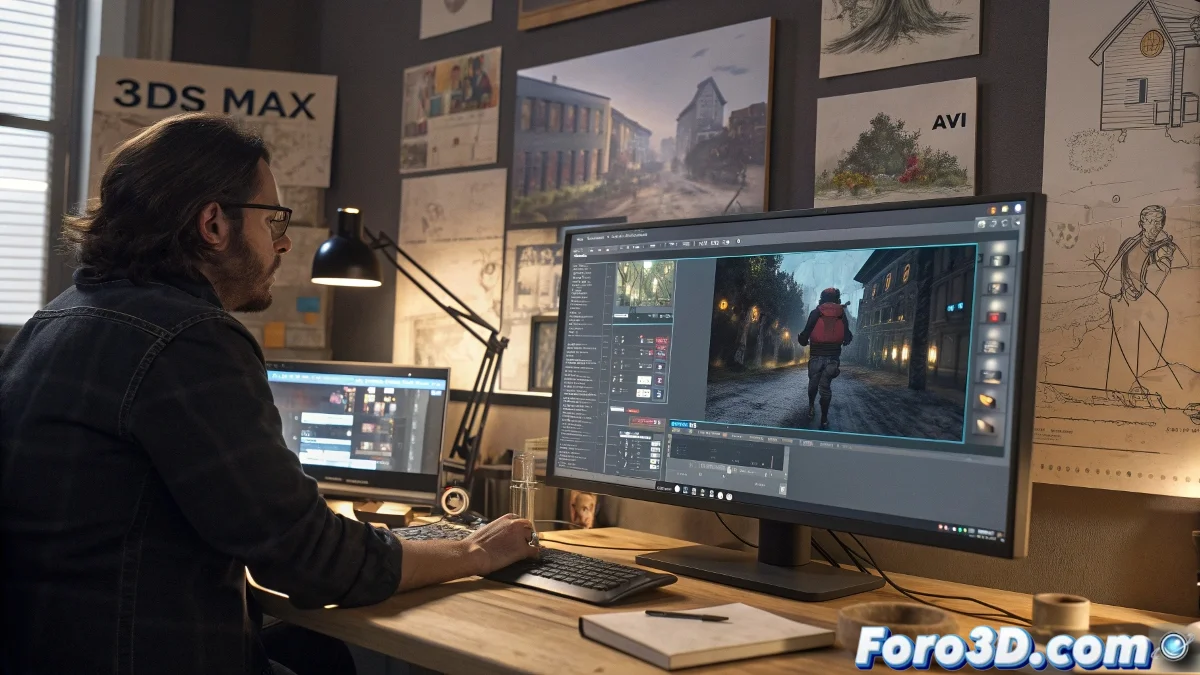
3ds Max से अपनी एनिमेशन निकालने का कला बिना प्रयास में मरें
3ds Max से एनिमेशन निर्यात करना एक बिल्ली को स्नानघर से निकालने जैसा है: यह सरल लगता है जब तक आपको अप्रत्याशित खरोंच न मिलें। 🐱 कार्यक्रम की पूर्वावलोकन एक त्वरित नजर के लिए ठीक है, लेकिन जब आपको एक प्रस्तुत करने योग्य वीडियो की आवश्यकता हो, तो रेंडरिंग के पवित्र अनुष्ठान को सीखना पड़ता है।
पूर्णिमा वीडियो की ओर मार्ग
अपने फ्रेम को एक वीडियो में बदलने के लिए जो आपकी दादी को शर्मिंदा न करे, इन चरणों का पालन करें:
- Render Setup: जहां आप अपने फ्रेम रेंज को एक सिनेमा निर्देशक की तरह कॉन्फ़िगर करते हैं
- Output Size: रिज़ॉल्यूशन चुनें जैसे यह आपकी पैंट का साइज़ हो (न बहुत बड़ा, न बहुत छोटा)
- Render Output: मैक्स को बताने का क्षण कि आपकी कृति कहाँ सहेजें
- Formato AVI: क्लासिक जो कभी विफल नहीं होता... खैर, लगभग कभी नहीं
सार्वभौमिक सत्य: अंतिम फ्रेम हमेशा सबसे अधिक समय लेता है रेंडर करने में ठीक जब आपको जल्दी हो
प्रीमियम परिणामों के लिए पेशेवर प्रवाह
यदि आप पिक्सार के बॉस को भी प्रभावित करना चाहते हैं:
- PNG/TIFF अनुक्रम के रूप में निर्यात करें (हाँ, कई फाइलें हैं, लेकिन यह लायक है)
- Premiere/DaVinci/Shotcut में आयात करें जैसे आप एक पेशेवर संपादक हों
- H.264 कोडेक्स के साथ MP4 के रूप में निर्यात करें (वीडियो का पवित्र ग्राल)
- YouTube/Vimeo पर अपलोड करें इससे पहले कि आपका पीसी पछताए
यह विधि निर्यात के गाला सूट जैसी है: अधिक चरणों की आवश्यकता है, लेकिन परिणाम चमकते हैं। ✨
आपकी निर्यात को मदद की आवश्यकता के संकेत
लाल अलर्ट जब:
- वीडियो आपके अंतिम 3D प्रोजेक्ट से अधिक भारी हो
- रंग 80 के दशक के लगें
- ऑडियो (जो अस्तित्व में नहीं है) असिंक्रोनाइज़ हो जाए
अंतिम विडंबना: सबसे मजेदार बात यह है कि इस प्रक्रिया को महारत हासिल करने के बाद, आप इसे दूसरों को समझाने में अधिक समय बिताएंगे बजाय खुद उपयोग करने के। यही 3D में जीवन का चक्र है। 🎬