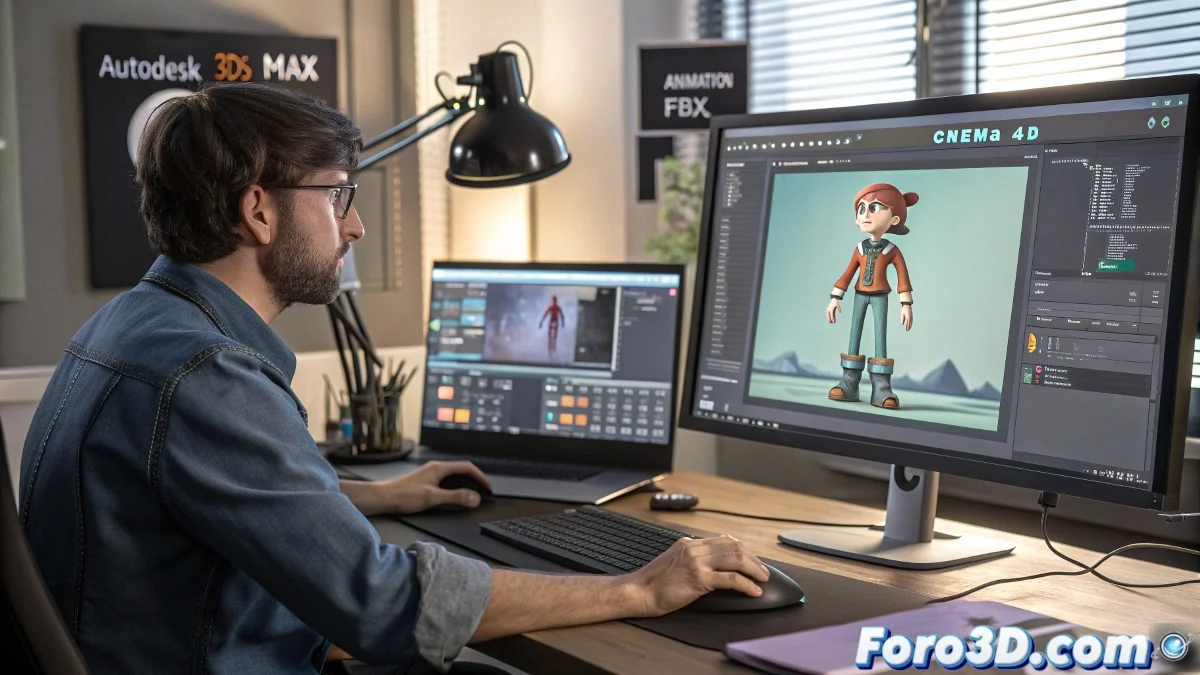
3ds Max से अपनी एनिमेशन निकालने का कला बिना रहस्यमय ढंग से गायब हुए
3ds Max से एनिमेशन एक्सपोर्ट करना वैट के डॉक्टर से अपनी बिल्ली निकालने जैसा है: अगर सही कैरियर का उपयोग नहीं करते, तो बिल्ली के बिना रह जाते हैं और एक अच्छा डर। 😼 कई लोग बहुत देर से पता लगाते हैं कि .3ds फॉर्मेट डिस्केट से अधिक पुराना है और एनिमेशन के लिए सेल्फी स्टिक से कम उपयोगी बिना मोबाइल के।
फॉर्मेट जो आपको .3ds की तरह नहीं छोड़ेंगे
ताकि आपकी एनिमेशन सॉफ्टवेयर्स के बीच यात्रा में बचे, आपको कार के लिए चाइल्ड सीट के डिजिटल समकक्ष चाहिए:
- FBX: फॉर्मेट्स का ऑल-टेरेन, एनिमेशन को छुट्टियों में सूटकेस की तरह ले जाता है ✈️
- OBJ एनिमेशन के साथ (बहादुरों के लिए)
- Collada (जब FBX चिड़चिड़ा होने का फैसला करता है)
foro3d.com की बुद्धिमत्ता: एनिमेशन के लिए .3ds का उपयोग वीडियो को फैक्स से भेजने जैसा है - तकनीकी रूप से संभव, लेकिन सभी जानते हैं कि यह बुरा समाप्त होगा
एक्सपोर्ट प्रक्रिया जो आपको रोने नहीं देगी
इन चरणों का पालन करें अपनी समझदारी बनाए रखने के लिए (और अपनी एनिमेशन को बरकरार रखने के लिए):
- सब कुछ चुनें जो आप एक्सपोर्ट करना चाहते हैं जैसे आपका काम उस पर निर्भर हो (क्योंकि ऐसा ही है)
- जाएं File > Export > Export Selected (नहीं Import, नहीं Save As, अब इसे बर्बाद न करें)
- FBX चुनें और Animation का चेकबॉक्स चिह्नित करें जैसे यह बचाव का बटन हो
Mac उपयोगकर्ताओं के लिए जो PC वालों को ईर्ष्या से देखते हैं, FBX आपका नया सबसे अच्छा दोस्त है। Cinema 4D इसे पुराने परिचित की तरह गले लगाएगा, विशेष रूप से अगर आप Cineware का उपयोग After Effects में ले जाने के लिए बिना ड्रामा के। 🍏
गलत फॉर्मेट उपयोग करने के संकेत
आपकी एनिमेशन गायब हो गई है अगर:
- फ़ाइल आपकी आखिरी बिजली बिल से कम वजन वाली है
- दूसरे सॉफ्टवेयर में खोलने पर केवल स्थिर ज्यामिति दिखती है
- आपके कीफ्रेम्स बिना सूचना के छुट्टी पर चले गए हैं
अंतिम विडंबना: सबसे दुखद यह है कि परफेक्ट एक्सपोर्ट को मास्टर करने के बाद, आपको एहसास होगा कि असली चुनौती ऐसी एनिमेशन बनाना था जिसे एक्सपोर्ट करने लायक हो। 3D कलाकार का रास्ता विनम्रता से भरा है... और असफल रेंडर्स से। 🎭