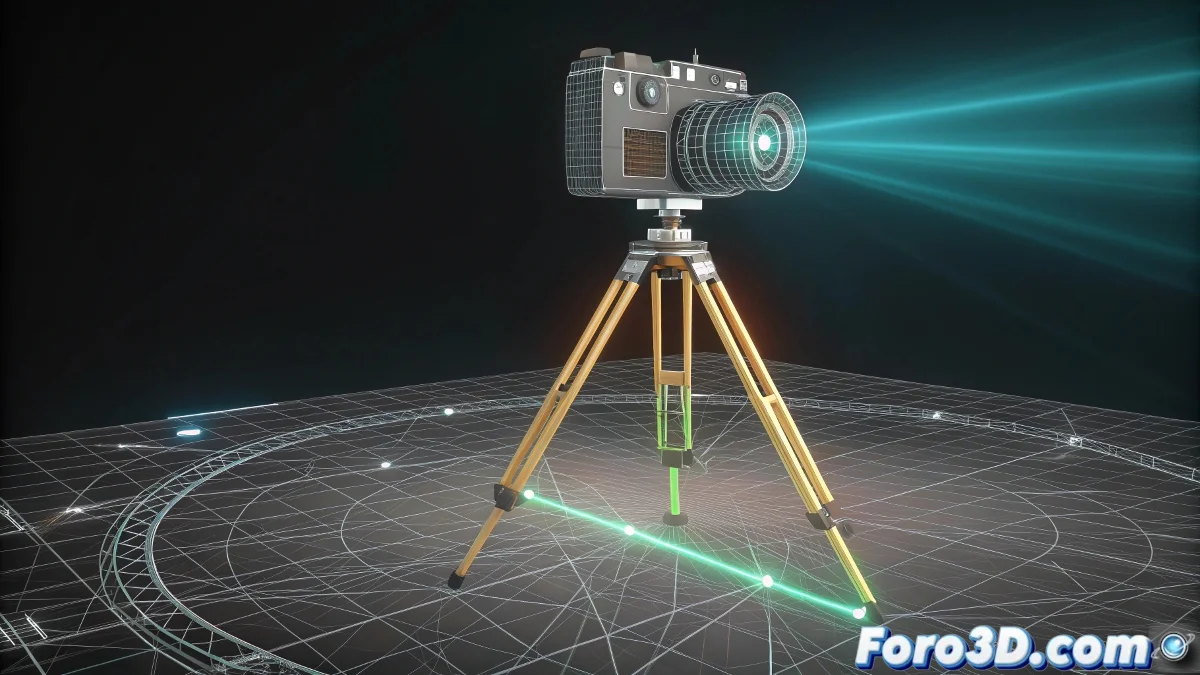
जब कैमरे और लाइट्स आपके कर्सर के खिलाफ विद्रोह करने का फैसला कर लें
3ds Max में यह बहुत आम समस्या उन निराशाजनक क्षणों में से एक है जहाँ सॉफ्टवेयर को अपनी खुद की बुद्धि विकसित करने जैसा लगता है। वे कैमरे और लाइट्स जो व्यवस्थित रूप से दृश्य की मेश के केंद्र में बनाए जाते हैं बजाय वहाँ जहाँ आप क्लिक करते हैं, और फिर हिलने से इनकार कर देते हैं, आमतौर पर एक आश्चर्यजनक रूप से सरल लेकिन स्पष्ट नहीं कारण रखते हैं। यह व्यवहार, हालांकि नए उपयोगकर्ताओं के लिए भ्रमित करने वाला है, एक प्रत्यक्ष तकनीकी व्याख्या रखता है और तत्काल समाधान जो आपके कार्यक्षेत्र पर रचनात्मक नियंत्रण को बहाल कर देंगे।
इस समस्या का सबसे रोचक पहलू यह है कि यह 3ds Max के निर्देशांक प्रणाली और स्नैपिंग की अंतर्निहित जटिलता को कैसे प्रकट करता है। जहाँ अनुभवी उपयोगकर्ता सहज रूप से विभिन्न निर्माण मोड्स के बीच नेविगेट करते हैं, नए आगमन विभिन्न कॉन्फ़िगरेशन में फंस सकते हैं जो उनके कार्यप्रवाह को बाधित करने के लिए विशेष रूप से डिज़ाइन किए गए प्रतीत होते हैं। अच्छी खबर यह है कि यह शायद ही कभी सॉफ्टवेयर में गंभीर समस्या का संकेत देता है, बल्कि विशिष्ट उपकरणों के कार्य करने के तरीके के बारे में गलतफहमी है।
3ds Max में, कभी-कभी समस्या यह नहीं है जो आप करते हैं, बल्कि यह कहाँ करने की कोशिश करते हैं
आम कारण और तत्काल समाधान
- रेफरेंस सतह के बिना दुर्घटना से सक्रिय AutoGrid
- व्यूपोर्ट के बजाय विश्व निर्देशांकों में निर्माण मोड
- टकराती कॉन्फ़िगरेशन के साथ स्नैपिंग समस्याएँ
- प्राथमिकताओं का रीसेट न्यूक्लियर समाधान के रूप में प्रभावी
AutoGrid: सबसे आम अपराधी
AutoGrid फंक्शन संभवतः आपकी निराशा का जिम्मेदार है। यह उपयोगी लेकिन कभी-कभी भ्रमित करने वाली प्रणाली, Create पैनल में प्रिमिटिव्स की सूची के ठीक ऊपर स्थित, उन सतहों पर क्लिक करने पर ऑब्जेक्ट्स को स्वचालित रूप से सतहों पर बनाने के लिए डिज़ाइन की गई है। समस्या तब उत्पन्न होती है जब AutoGrid सक्रिय है लेकिन आपके कर्सर के नीचे कोई वैध सतह नहीं है - उस स्थिति में, 3ds Max ऑब्जेक्ट को विश्व निर्देशांक प्रणाली के मूल (उस ग्रे मेश के केंद्र जो आप उल्लेख करते हैं) में बनाता है।
समाधान सरल है: AutoGrid को निष्क्रिय करें Create पैनल में संबंधित बटन पर क्लिक करके। एक बार निष्क्रिय होने पर, कैमरे और लाइट्स ठीक वहीँ बनेंगे जहाँ आप व्यूपोर्ट में क्लिक करते हैं, वह स्थान नियंत्रण की सहजता प्राप्त करते हुए जो आप अपेक्षा करते हैं। AutoGrid जटिल सतहों के साथ काम करते समय एक मूल्यवान उपकरण है, लेकिन सामान्य उपयोग के लिए यह अक्सर एक बाधा से अधिक मदद है।
मोशन नियंत्रण को पुनर्स्थापित करना
- Select and Move के साथ सही चयन (W की pressed)
- टूलबार में चयन फ़िल्टर्स की जाँच
- Reset XForm के साथ ट्रांसफॉर्मेशन रीसेट
- फ्रोजन या लॉक्ड ऑब्जेक्ट्स को मुक्त करना
यदि कैमरे और लाइट्स बनाने के बाद भी नहीं हिलते, तो समस्या मुख्य टूलबार के चयन फ़िल्टर्स में हो सकती है। सुनिश्चित करें कि फ़िल्टर्स का ड्रॉपडाउन All पर सेट हो या विशेष रूप से Lights और Cameras पर जो भी आप हिलाने की कोशिश कर रहे हैं। जब यह फ़िल्टर दुर्घटना से केवल ज्यामिति पर सेट हो, तो आप एक कैमरा या लाइट पर सीधे क्लिक कर सकते हैं और यह बस चयनित नहीं होगा, जिससे यह भ्रम पैदा होता है कि यह अपनी स्थिति में "फँसी" हुई है।
3ds Max में, जो हिल नहीं सकता वह आमतौर पर लॉक्ड नहीं होता, बल्कि गलत फ़िल्टर्ड होता है
चरणबद्ध समाधान
समस्या को निश्चित रूप से हल करने के लिए, इस अनुक्रम का पालन करें:
- Create पैनल में AutoGrid को निष्क्रिय करें
- ऊपरी बार में चयन फ़िल्टर्स जाँचें
- ऑब्जेक्ट्स को मैनिपुलेट करने के लिए Select and Move (W) का उपयोग करें
- विभिन्न व्यूपोर्ट्स में परीक्षण करें (पर्स्पेक्टिव, टॉप, फ्रंट)
- यदि समस्या बनी रहे तो प्राथमिकताओं का रीसेट करें
प्राथमिकताओं का रीसेट सबसे कठोर लेकिन लगातार समस्याओं के लिए सबसे प्रभावी समाधान है। आप इसे 3ds Max शुरू करते समय Ctrl + Shift कुंजियाँ दबाए रखकर कर सकते हैं, जो एक संवाद बॉक्स सक्रिय करेगा जो पूछेगा कि क्या आप प्रारंभिक कॉन्फ़िगरेशन को पुनर्स्थापित करना चाहते हैं। यह सभी सेटिंग्स को फैक्टरी डिफ़ॉल्ट स्थिति में वापस कर देगा, जो भी समस्या पैदा करने वाले समायोजन को हटा देगा।
रोकथाम और सर्वोत्तम प्रथाएँ
- पसंदीदा सेटिंग्स के साथ कस्टम टेम्प्लेट्स की कॉन्फ़िगरेशन
- AutoGrid का सचेत उपयोग केवल आवश्यक जब
- विशिष्ट तत्वों के लिए लेयर्स के साथ दृश्यों का संगठन
- आवर्ती उपकरणों के लिए कस्टम कीबोर्ड शॉर्टकट्स
तत्काल समस्या हल होने के बाद, एक कस्टम टेम्प्लेट बनाना विचार करें जो कैमरों, लाइट्स और निर्देशांक प्रणालियों के लिए आपकी पसंदीदा कॉन्फ़िगरेशन्स शामिल करे। इस टेम्प्लेट को प्रारंभिक फ़ाइल के रूप में सहेजना सुनिश्चित करेगा कि आप हर नए प्रोजेक्ट को अनुकूलित कार्य वातावरण के साथ शुरू करें जो मूल समस्या पैदा करने वाली समस्याग्रस्त कॉन्फ़िगरेशन्स से मुक्त हो। यह सरल अभ्यास भविष्य के प्रोजेक्ट्स में असंख्य निराशाओं को बचा सकता है।
और जबकि आप अपनी दृश्य में हर कैमरा और लाइट की प्लेसमेंट पर पूर्ण नियंत्रण प्राप्त करते हैं, आप याद रखेंगे कि 3ds Max में -किसी भी शक्तिशाली उपकरण की तरह- कुछ फेल होने का कारण समझना केवल यह जानने से अधिक मूल्यवान होता है कि इसे कैसे ठीक करें 🛠️