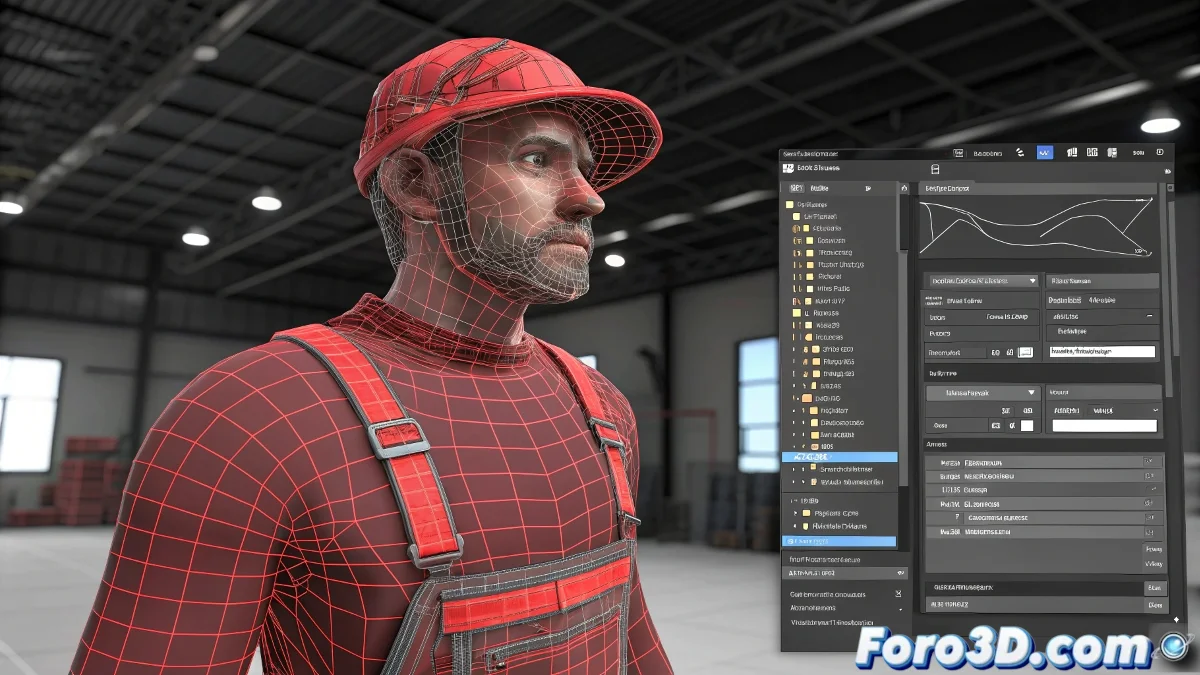
3ds Max में एनवेलप्स समायोजित करने के बाद Skin में समस्याग्रस्त वर्टेक्स साफ़ करना
यह rigging में 3ds Max के साथ उन क्लासिक क्षणों में से एक है: आपको लगता है कि Skin मॉडिफायर में एनवेलप्स का विषय नियंत्रित हो गया है... और अचानक आपको पता चलता है कि कुछ वर्टेक्स एक हड्डी से भावनात्मक रूप से चिपके हुए हैं जैसे कि वह उनका विषैला पूर्व प्रेमी हो। भले ही आप envelopes को हिलाएं या कम करें, वे वहाँ लाल रंग में बने रहते हैं, और अपनी मेश की विरूपण को प्रभावित करते हैं जैसे कि वे अपना खुद का ड्रामा मुख्य भूमिका निभाना चाहते हों। और नहीं, इसके लिए rigging में विशेषज्ञ होने की आवश्यकता नहीं है! 🦴
एनवेलप्स संशोधित करने के बाद वर्टेक्स क्यों प्रभावित बने रहते हैं?
कारण सरल लेकिन परेशान करने वाला है: एनवेलप्स (envelopes) केवल प्रारंभिक प्रभाव वजन असाइन करने के लिए एक दृश्य उपकरण के रूप में काम करते हैं। लेकिन एक बार जब वे वजन असाइन हो जाते हैं, तो एनवेलप्स को हिलाने से वर्टेक्स पर प्रभाव स्वचालित रूप से समाप्त नहीं होता। वर्टेक्स पहले से ही अपने skinning में उन वजनों को संग्रहीत कर चुके होते हैं, भले ही envelope उस क्षेत्र से दूर चला जाए या दृश्य रूप से गायब हो जाए।
इसका मतलब है कि समस्या को हल करने के लिए सीधे वर्टेक्स वजन संपादन पर जाना होगा।
उन विद्रोही वर्टेक्स को कैसे साफ़ करें या पुनः असाइन करें?
- मेश को चुनें और Skin मॉडिफायर खोलें।
- Skin के पैरामीटर पैनल में, Weight Table (वजन तालिका) विकल्प पर जाएँ। यहाँ आप देख सकते हैं कि प्रत्येक वर्टेक्स पर प्रत्येक हड्डी का कितना प्रभाव है।
- समस्याग्रस्त वर्टेक्स को खोजें (जो लाल रंग में हैं)। आप हड्डी के अनुसार फ़िल्टर कर सकते हैं या मैन्युअल रूप से चुन सकते हैं।
- तालिका से सीधे प्रभाव को मिटाएँ या इसे उस अन्य हड्डी को पुनः असाइन करें जो वास्तव में उस क्षेत्र को प्रभावित करनी चाहिए।
- एक और तेज़ विकल्प: Vertices सबऑब्जेक्ट में, वर्टेक्स चुनें और Weight Tool का उपयोग करके किसी विशिष्ट हड्डी के वजनों को सुचारू करें, असाइन करें या शून्य करें।
- यदि समस्या बनी रहती है, तो Normalize Weights फंक्शन का उपयोग करें ताकि सभी वजन प्रति वर्टेक्स सही ढंग से 1.0 तक योग करें।
- यदि 3ds Max का Skin अभी भी आपको परेशान करे, तो बाहरी plugins जैसे Skin Utilities या प्रसिद्ध WeightPro का उपयोग करके वजनों का गहरा reset कर सकते हैं।
एक छोटी सी बात जो हम हमेशा भूल जाते हैं। याद रखें कि यदि आप एक मॉडल से दूसरे में Skin मॉडिफायर को डुप्लिकेट करते हैं या कॉपी-पेस्ट करते हैं... तो वर्टेक्स सभी पूर्व वजन त्रुटियों को अपने साथ ले आएंगे। इसलिए कॉपी करने से पहले साफ़ करें।
और आप जानते हैं... यदि सब कुछ करने के बाद भी यह विफल हो रहा है... तो हमेशा अंतिम समाधान पर विचार कर सकते हैं: मेश को निर्यात करें... और Skin को शून्य से फिर से शुरू करें जबकि Autodesk को कोनों के लिए धीरे-धीरे कोसते हुए। तो हाथ बढ़ाएँ और उन वर्टेक्स को साफ़ करें! 🔄
इन सुझावों के साथ, आप 3ds Max के Skin में समस्याग्रस्त वर्टेक्स को प्रभावी ढंग से साफ़ कर सकेंगे। और याद रखें, यदि वर्टेक्स अपेक्षित रूप से व्यवहार न करें, तो हमेशा अपने वजनों की जाँच कर सकते हैं! ⚖️