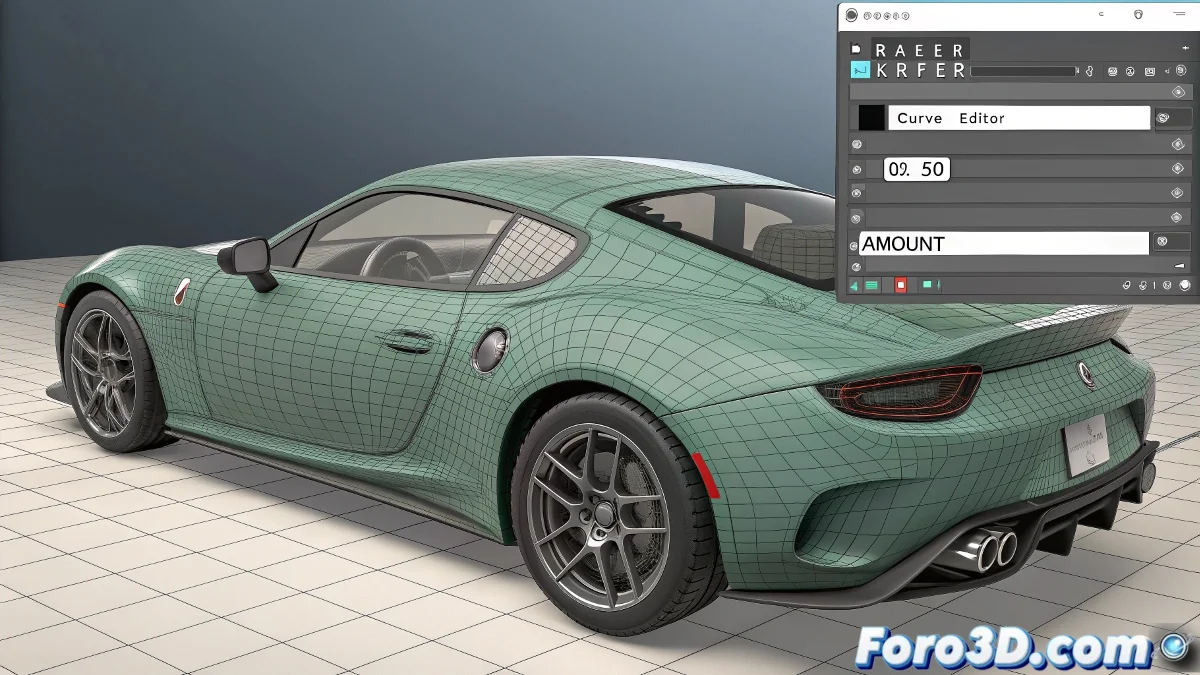
3ds Max में विद्रोही मॉडिफायर्स को काबू करना
क्या आप थक चुके हैं कि आपके Taper या Twist जैसे मॉडिफायर्स अपनी मर्जी से सक्रिय हो जाते हैं? 🎭 यहाँ हम आपको एनिमेशन के दौरान आपके ऑब्जेक्ट्स पर कब और कैसे प्रभाव डालते हैं, इसका पूर्ण नियंत्रण देते हैं।
पूर्ण नियंत्रण के लिए चरणबद्ध मार्गदर्शिका
1. प्रारंभिक सेटअप
- अपना मॉडिफायर लागू करें (Taper, Bend, Twist, आदि)
- मुख्य पैरामीटर को 0 पर सेट करें (Amount, Angle, आदि)
- प्रारंभ में Auto Key निष्क्रिय सुनिश्चित करें
2. Curve Editor में सटीक एनिमेशन
- Track View - Curve Editor खोलें
- अपने ऑब्जेक्ट तक नेविगेट करें > Modifiers > TuModificador
- प्रभाव को नियंत्रित करने वाले पैरामीटर को खोजें (उदाहरण: Amount)
- ठीक जहाँ आवश्यक हो, वहाँ कीफ्रेम्स डालें
एक अच्छी तरह नियंत्रित मॉडिफायर एक पेशेवर अभिनेता की तरह है: यह ठीक उसी समय मंच पर आता है जब होना चाहिए, न पहले न बाद में।
पेशेवर ट्रिक्स
मुलायम ट्रांजिशन्स के लिए:
- धीमी गति के लिए Bezier कर्व्स का उपयोग करें
- विभिन्न प्रकार की इंटरपोलेशन आज़माएँ
- जटिल प्रभावों के लिए मॉडिफायर्स को डुप्लिकेट करें
सामान्य गलतियाँ:
- अनजाने में Auto Key चालू छोड़ देना
- एडिटर में छिपी कर्व्स की जाँच न करना
- भूल जाना कि कुछ मॉडिफायर्स में कई पैरामीटर्स होते हैं
महत्वपूर्ण डेटा: Curve Editor का उपयोग करके विभिन्न मॉडिफायर्स के बीच एनिमेशन रेंज को कॉपी और पेस्ट कर सकते हैं। सिंक्रनाइज़्ड प्रभावों के लिए समय बचाएँ! ⏱️
अब आपके मॉडिफायर्स की अपनी इच्छा नहीं होगी। आप अपनी एनिमेशन के चरम पर एक ऑब्जेक्ट को ठीक वैसा ही मोड़ा सकते हैं, या इसे रबर की तरह धीरे-धीरे पतला कर सकते हैं। सही टाइमिंग आपके हाथ में है।
बोनस टिप: अधिक जटिल प्रभावों के लिए, पहले एक डमी ऑब्जेक्ट पर मॉडिफायर को एनिमेट करें और फिर Wire Parameters का उपयोग करके इसे अपने मुख्य ऑब्जेक्ट्स से लिंक करें।