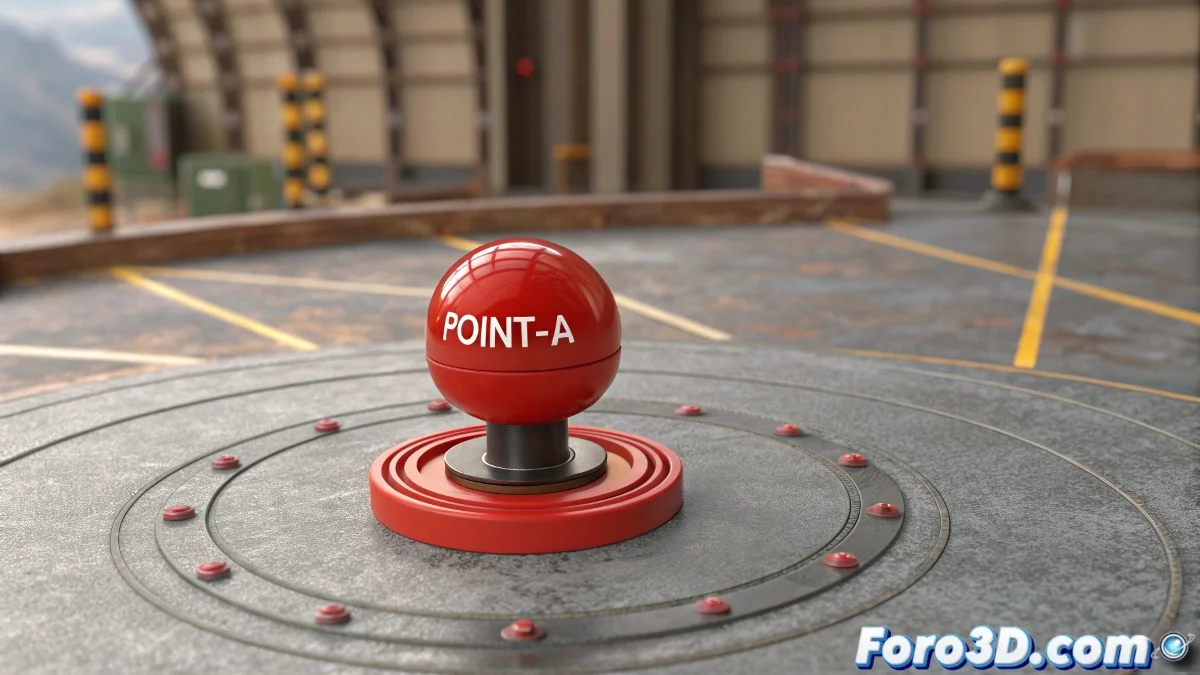
वस्तुओं को ठीक वहीँ घुमाने का कला 🌀✨
क्या आप 3ds Max में अपनी वस्तुओं के गलत बिंदुओं के चारों ओर घूमने से थक गए हैं? चाहे आपको उस लाल तत्व को बिंदु-ए के चारों ओर नाचना हो या सटीक तंत्र बनाना हो, ये दो पेशेवर विधियाँ आपकी घुमाव समस्याओं को हमेशा के लिए हल कर देंगी। और सबसे अच्छी बात: ये जितनी लगती हैं उतनी मुश्किल नहीं हैं!
"3D की दुनिया में, घुमाव बिंदु को नियंत्रित करना गुरुत्वाकर्षण पर विजय प्राप्त करने जैसा है: एक बार जब आप इसे हासिल कर लें, तो सब कुछ बेहतर बहता है"
विधि 1: पिवट की रणनीतिक पुनर्स्थापना
स्वच्छ घुमावों के लिए सीधी समाधान:
- अपनी विद्रोही वस्तु चुनें और Hierarchy पैनल खोलें
- जादुई बटन Affect Pivot Only सक्रिय करें
- Snaps की मदद से, पिवट को ठीक आपके वांछित बिंदु पर रखें
- स्थिति को लॉक करने के लिए Affect Pivot Only निष्क्रिय करें
- Auto Key सक्रिय करें और घुमाव को सामान्य रूप से एनिमेट करें
मुख्य लाभ: एक ही एनिमेटेड वस्तु के साथ स्वच्छ परिणाम और दृश्य में कोई अतिरिक्त तत्व नहीं।
विधि 2: नियंत्रक Dummys की शक्ति
जब आपको अधिक लचीलापन चाहिए:
- अपने घुमाव बिंदु पर एक Dummy बनाएँ (Helpers → Dummy)
- Select and Link से अपनी वस्तु को Dummy से लिंक करें
- घुमाव के साथ केवल Dummy को एनिमेट करें
- देखें कि आपकी वस्तु बिंदु के चारों ओर कैसे नाचती है जबकि उसका मूल पिवट बरकरार रहता है
इसे क्यों चुनें: जटिल रिग्स या मूल वस्तु पिवट को बरकरार रखने की आवश्यकता के लिए आदर्श।
अपने मामले के अनुसार कौन सी विधि चुनें
पिवट परिवर्तन सही है जब: - सरल और सीधी एनिमेशन - जब आप कम वस्तुओं के साथ काम कर रहे हों - दृश्य को न्यूनतम रखने की आवश्यकता हो
Dummy नियंत्रक चमकता है जब: - आपकी वस्तु जटिल रिग का हिस्सा हो - अन्य एनिमेशनों के लिए मूल पिवट की आवश्यकता हो - गति पर स्वतंत्र नियंत्रण चाहते हों
एनिमेटरों के लिए सोने के ट्रिक्स
- पूर्णतः संरेखित घुमावों के लिए Angle Snap सक्रिय करें (15°, 30°, 45°...)
- निरंतर गतियों के लिए, Bezier कुंजियों के बजाय Linear Float पर स्विच करें
- चक्रीय एनिमेशनों के लिए घुमाव नियंत्रक में Loop का उपयोग करें
- महत्वपूर्ण पिवट्स को स्थानांतरित करने से पहले अपने फाइल के संस्करण सहेजें
foro3d पर आपको वास्तविक मामलों में लागू दोनों विधियों के व्यावहारिक उदाहरण मिलेंगे। क्योंकि हम सभी ने "यह भाड़ में क्यों कहीं से भी घूम रहा है?" का अनुभव किया है इन रहस्यों को खोजने से पहले। 😅
सामान्य समस्याओं का त्वरित समाधान
यदि वस्तु घूमने के बजाय चलती है: सुनिश्चित करें कि आप विशेष रूप से घुमाव पैरामीटर्स को एनिमेट कर रहे हैं, न कि स्थिति के।
यदि घुमाव पूर्णतः वृत्ताकार नहीं है: अधिकतम सटीकता के लिए पिवट या Dummy रखते समय स्नैप्स का उपयोग करें।
यदि अन्य वस्तुएँ दुर्घटनावश चलती हैं: सुनिश्चित करें कि केवल वही तत्व चुना हुआ है जिसे आप एनिमेट करना चाहते हैं।
जैसा कि अनुभवी एनिमेटर कहते हैं: "घुमाव बिंदु को नियंत्रित करना 3D में गति पर महारत हासिल करने का पहला कदम है"। अब आपके पास इसे पेशेवर की तरह करने के लिए उपकरण हैं। 🎩✨