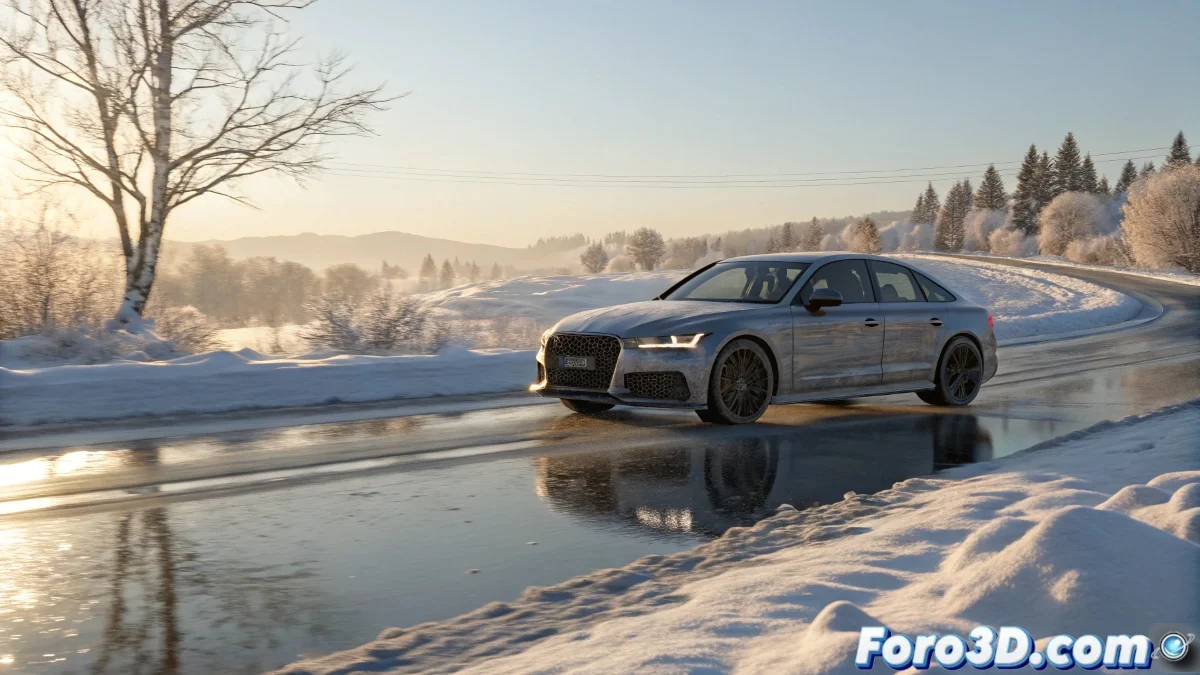
3ds Max में V-Ray के साथ कार की एनिमेशन को कैसे अनुकूलित करें
जब आप 3ds Max में V-Ray के साथ एक सड़क पर चलती कार को एनिमेट करते हैं, तो मुख्य चुनौती गुणवत्ता और रेंडर समय को संतुलित करना है, विशेष रूप से Global Illumination (GI) का उपयोग करते हुए Irradiance Map (IM) और Light Cache (LC) के साथ। यहां कुछ सुझाव दिए गए हैं इस प्रक्रिया को अनुकूलित करने के लिए बिना गुणवत्ता खोए। और नहीं, इसके लिए आपको रेंडर इंजीनियर होने की जरूरत नहीं है! 🚗💨
समस्याओं से बचने के लिए प्रमुख सेटिंग्स
Video Color Check और Use Camera Path को सक्रिय करना या न करना इस बात पर निर्भर करता है कि आप frames के बीच सैंपल इंटरपोलेशन को कितना नियंत्रित करना चाहते हैं ताकि सामान्य flickering से बचा जा सके। Video Color Check prepass में झिलमिलाहट की पहचान करने के लिए एक दृश्य सहायता है, लेकिन यह अंतिम रेंडर पर प्रभाव नहीं डालता। दूसरी ओर, Use Camera Path कैमरा के बहुत अधिक घूमने पर प्रकाश गणना में सुसंगतता सुधारता है, जिससे प्रकाश व्यवस्था में कूद से बचा जा सकता है।
Prepass में परावर्तन और प्रभाव
Prepass में परावर्तन, अपवर्तन और Glossy प्रभावों को बंद रखना प्रक्रिया को तेज करने के लिए एक अच्छी प्रथा है, बशर्ते आप उन्हें अंतिम रेंडर में सक्रिय करें। Antialiasing और LC pre-filtros फिल्टर्स के साथ भी ऐसा ही होता है, जो अंतिम गुणवत्ता सुधारने के लिए उपयोग किए जाते हैं न कि इतना prepass में।
GI में Time Independent
GI में Time Independent का कॉन्सेप्ट एनिमेशन्स में V-Ray द्वारा प्रकाश व्यवस्था की गणना करने के तरीके को संदर्भित करता है। यदि यह सक्रिय है, तो GI frame से frame पर नहीं बदलता, जिससे flicker से बचा जा सकता है, लेकिन गतिशील प्रकाश वाले आंदोलनों में यथार्थवाद खो सकता है। यदि यह निष्क्रिय है, तो प्रकाश व्यवस्था प्रत्येक frame के लिए पुनर्गणना की जाती है, जो अधिक यथार्थवादी लेकिन धीमा है और झिलमिलाहट का जोखिम है।
एनिमेशन को विभाजित करना
एनिमेशन को केवल सड़क के लिए prepass में विभाजित करना और फिर कार के साथ रेंडर करना समय बचा सकता है और सड़क पर flicker कम कर सकता है। हालांकि, संरचना की समस्याओं से बचने के लिए सब कुछ एक साथ रेंडर करना आमतौर पर सरल होता है, जब तक कि आप After Effects में माहिर न हों और पूर्ण नियंत्रण न चाहें।
पोस्टप्रोडक्शन और संपीड़न
पोस्टप्रोडक्शन चरण में, यदि आप रेंडर समय बचाना चाहते हैं तो बर्फ जैसे प्रभावों को After Effects में बनाना बेहतर है। हालांकि, वहां बनाई गई कण गतिशील वस्तुओं जैसे कार के साथ इंटरैक्ट नहीं करतीं, जब तक कि आप उन्नत plugins या 3D trackers का उपयोग न करें। 3ds Max से कैमरा डेटा निर्यात करना और इसे After Effects में उपयोग करना इसके लिए महत्वपूर्ण है।
After Effects में H.264 संपीड़न की समस्याओं के बारे में, यह आमतौर पर आंतरिक सेटिंग्स या स्थापित codecs के कारण होता है। Total Video Converter के बजाय Adobe Media Encoder का उपयोग करना मदद कर सकता है, क्योंकि यह पेशेवर वीडियो के लिए डिज़ाइन किया गया है।
अंत में, ट्रिक presets को संतुलित करने, तकनीकी जटिलताओं से बचने और धैर्य रखने में है, क्योंकि सबसे अच्छी कार भी V-Ray के साथ आपकी CPU से तेज नहीं दौड़ेगी, भले ही आप इसमें टर्बो लगा दें... और बिना दरवाजे का ताला बाहर निकले, बिल्कुल! 😉
इन सुझावों के साथ, आप 3ds Max में V-Ray के साथ कार की एनिमेशन को कुशल और प्रभावी ढंग से अनुकूलित कर सकेंगे। और याद रखें, यदि कुछ अपेक्षा के अनुसार न हो, तो आप हमेशा रेंडर सेटिंग्स को दोष दे सकते हैं! 🎬