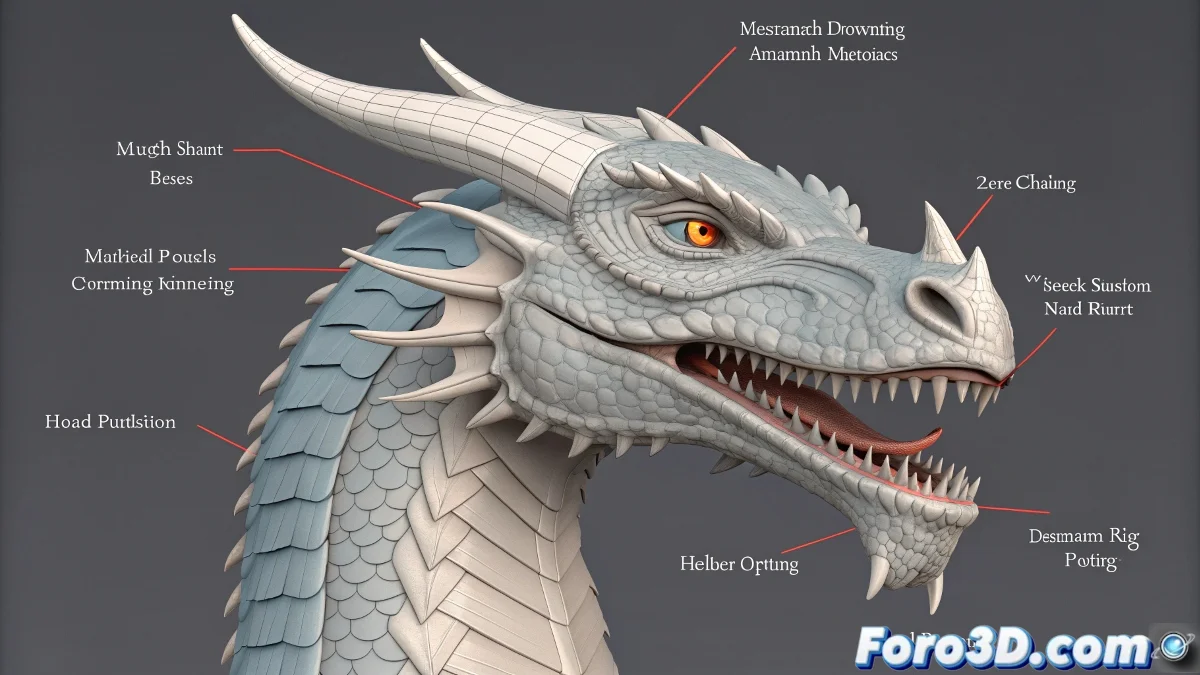
रगड़ के ऊपर प्रभुत्व: जबड़े का सटीक नियंत्रण
एक ड्रैगन के सिर को रिग करना एक अनोखी चुनौती पेश करता है: कैसे शक्तिशाली जबड़े को स्वतंत्र रूप से नियंत्रित करें, allowing it to snap shut or roar wide open without dragging the entire head with it 🐉. एक सुंदर समाधान एक helper का उपयोग करने में निहित है जो एक समर्पित रिमोट कंट्रोलर के रूप में कार्य करता है। यह छोटा ऑब्जेक्ट, often un punto o una curva, मुंह के हड्डी को अकेले ही नियंत्रित करने वाला कठपुतलीकर्ता बन जाता है, जिससे एनिमेटर को वैश्विक ट्रांसफॉर्मेशनों से जूझने से मुक्ति मिलती है जो अनजाने में खोपड़ी और गर्दन को प्रभावित करेंगे।
नियंत्रण की वास्तुकला: विशिष्ट constraints
सिस्टम का हृदय Constraints का बुद्धिमान उपयोग है। एक Position Constraint जबड़े की हड्डी को helper की स्थिति का अनुसरण करने के लिए मजबूर करता है, जबकि एक Orientation Constraint इसकी रोटेशन को नियंत्रित करता है। इस कॉन्फ़िगरेशन की सुंदरता इसकी स्वतंत्रता में है; सिर की हड्डी को पूरी तरह से किसी अन्य सिस्टम (IK, FK, अन्य कंट्रोलर) द्वारा एनिमेट किया जा सकता है, और जबड़ा केवल अपने helper का आज्ञाकारी रूप से अनुसरण करेगा, बिना किसी हस्तक्षेप के। यह रिग में जिम्मेदारियों का स्पष्ट विभाजन बनाता है।
Constraints वाला एक helper ड्रैगन के जबड़ों का ट्रेनर है, यह इसे अकेले चलना सिखाता है बिना कंघी बिगाड़े।
चरणबद्ध कार्यान्वयन
एक मजबूत कॉन्फ़िगरेशन के लिए, इन चरणों का पालन करें:
- Helper का निर्माण: एक सुविधाजनक स्थान पर Point Helper डालें, usually frente a la boca del dragón o al lado de la cabeza donde el animador pueda seleccionarlo fácilmente।
- Position Constraint का अनुप्रयोग: जबड़े की हड्डी का चयन करें, Animation > Constraints > Position Constraint पर जाएं और helper का चयन करें। विकल्पों में, सुनिश्चित करें कि Keep Initial Offset प्रारंभ में निष्क्रिय हो ताकि पूर्ण नियंत्रण हो।
- Orientation Constraint का अनुप्रयोग: जबड़े की हड्डी अभी भी चयनित होने पर, अब उसी helper पर Orientation Constraint लागू करें। यह रोटेशन को नियंत्रित करेगा।
- अक्षों और सीमाओं का समायोजन: Motion पैनल में, प्रत्येक constraint के पैरामीटर्स के तहत, आप विशिष्ट अक्षों तक प्रभाव को सीमित कर सकते हैं। साधारण खोलने/बंद करने के लिए, often केवल एक रोटेशन अक्ष पर गति की आवश्यकता होती है।
- परीक्षण और परिष्करण: helper को घुमाएं और व्यवहार देखें। helper की प्रारंभिक स्थिति समायोजित करें या यदि हड्डी गलत स्थिति पर कूद जाए तो Keep Initial Offset सक्रिय करें।
LookAt और सीमाओं के साथ उन्नत नियंत्रण
अधिक जैविक नियंत्रण के लिए, विशेष रूप से यदि आप चाहते हैं कि जबड़ा हमेशा एक विशिष्ट बिंदु की ओर "देखे", तो LookAt Constraint Orientation Constraint का विकल्प हो सकता है। हालांकि, साधारण खोलने/बंद करने के लिए यह नियंत्रित करना अधिक कठिन हो सकता है। किसी भी मामले में कुंजी प्रतिबंध पैनल में अक्षों को सीमित करना है। एक ड्रैगन might only need rotation around its local X axis to open its mouth. अन्य अक्षों को ब्लॉक करना अनचाहे गतियों को रोकता है और एनिमेटर के लिए नियंत्रण को अधिक सहज बनाता है।
सामान्य त्रुटियां और उन्हें कैसे टालें
सबसे सामान्य त्रुटि चक्रीय निर्भरताएं या overconstrained constraints बनाना है। सुनिश्चित करें कि:
- Helper सिर की हड्डी से parent नहीं है: यह दृश्य में एक स्वतंत्र ऑब्जेक्ट होना चाहिए ताकि निर्भरता चक्र टाले जा सकें।
- आप constraints का उपयोग करते हैं, न कि links: एक साधारण parent link जबड़े को सिर की सभी ट्रांसफॉर्मेशनों को विरासत में लेने का कारण बनेगा, which is exactly what you're trying to avoid.
- रिग को चरम मुद्राओं में परखें: सिर को चरम रोटेशनों पर ले जाएं और जांचें कि जबड़ा अभी भी अपने helper का सही अनुसरण करता है बिना gimbal lock या flipping के।
एनिमेशन के लिए कार्यप्रवाह
एक बार कॉन्फ़िगर करने के बाद, मुंह को एनिमेट करना सरल है:
- सिर को एनिमेट करें: पहले, अपने मुख्य कंट्रोलर्स का उपयोग करके सिर और गर्दन की एनिमेशन को लॉक करें।
- जबड़े को एनिमेट करें: फिर, helper का चयन करें और मुंह खोलने/बंद करने के लिए इसकी स्थिति और/या रोटेशन को एनिमेट करें। चूंकि यह केवल जबड़े को नियंत्रित करता है, आप इसे बाकी एनिमेशन को प्रभावित किए बिना परिष्कृत कर सकते हैं।
- कर्व्स को समायोजित करें: Track View में, helper की एनिमेशन कर्व्स को सुचारू करें ताकि जबड़े की गति जैविक हो, न कि रोबोटिक।
इस सिस्टम को लागू करने पर, आपको अपने ड्रैगन के भयंकर जबड़े पर पूर्ण और अलग नियंत्रण मिलेगा, जो शक्तिशाली और सटीक चेहरे की अभिनय की अनुमति देगा। और जब वह ड्रैगन अंततः अपना डिजिटल रगड़ exhale करेगा, तो यह इसलिए होगा क्योंकि आपने इसे नियंत्रण दिया था 😉।