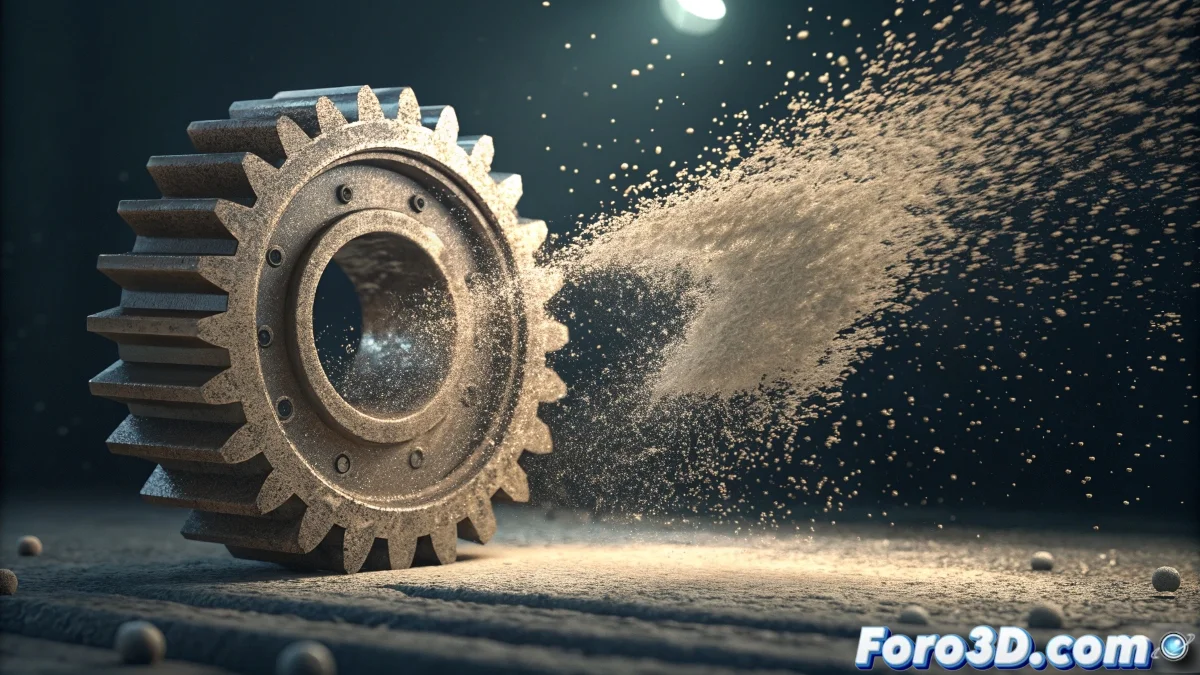
जब कणों को ज्यामिति पहनाने की आवश्यकता हो
ज्यामिति को कणों से लिंक करने की चुनौती Particle Flow में उन मौलिक प्रक्रियाओं में से एक है जिसे हर प्रभाव कलाकार को महारत हासिल करनी चाहिए। जब आप चाहते हैं कि आपके कण सरल बिंदुओं या गोले से जटिल 3D वस्तुओं में बदल जाएं, लेकिन सिस्टम आपकी आज्ञाओं का पालन करने से इनकार करता प्रतीत होता है, तो निराशा समझ में आती है। समस्या आमतौर पर Shape Instance ऑपरेटर की विशिष्ट सेटिंग में और ज्यामिति दिखाने और वास्तव में उसे इंस्टैंस करने के बीच के अंतर को समझने में होती है।
आपने ठीक वही कार्यक्षमता पहचान ली है जो आपको चाहिए: प्रत्येक कण को आपके 3D ऑब्जेक्ट की एक प्रति में बदलना, कण सिस्टम की दक्षता बनाए रखते हुए विस्तृत ज्यामिति की दृश्य जटिलता का आनंद लेना।
Shape Instance की बुनियादी सेटिंग
समाधान का केंद्र Shape Instance ऑपरेटर में है। अपने Particle Flow सिस्टम में इस ऑपरेटर को जोड़ें और इसकी संपत्तियों में Particle Geometry Object के नीचे None पर क्लिक करके उस ऑब्जेक्ट को चुनें जिसे आप इंस्टैंस करना चाहते हैं। दृश्य में ऑब्जेक्ट का होना पर्याप्त नहीं है - आपको इसे इस पैरामीटर में स्पष्ट रूप से चुनना होगा।
महत्वपूर्ण पैरामीटर हैं Scale % और Variation % इंस्टैंसेस के आकार को नियंत्रित करने के लिए, और Acquire Mapping यदि आपको मूल ऑब्जेक्ट की UV निर्देशांक विरासत में लेने की आवश्यकता हो। अधिकांश मामलों में, Acquire Mapping और Acquire Material सक्रिय होने चाहिए।
- कण प्रवाह में Shape Instance ऑपरेटर
- Particle Geometry Object स्पष्ट रूप से चुना गया
- Scale और Variation आवश्यकता अनुसार समायोजित
- Acquire Mapping और Acquire Material सक्रिय
एक सही इंस्टैंस एक अच्छे वेशभूषा की तरह है: कण मूल ऑब्जेक्ट जैसा दिखता है लेकिन अपनी गतिशील सार बनाए रखता है
कण प्रवाह में सही क्रम
कण प्रवाह में Shape Instance की स्थिति महत्वपूर्ण है। यह जन्म और स्थिति नियंत्रित करने वाले ऑपरेटरों के बाद जाना चाहिए, लेकिन रेंडरिंग को प्रभावित करने वाले किसी भी ऑपरेटर से पहले। एक सामान्य क्रम होगा: Birth > Position > Shape Instance > Rotation > Speed > Display।
यदि आप इंस्टैंस करने के लिए कई ऑब्जेक्ट्स का उपयोग कर रहे हैं, तो Shape Instance ऑपरेटर ऑब्जेक्ट्स की सूची संभाल सकता है। List पर क्लिक करें और कई ऑब्जेक्ट्स जोड़ें, फिर Particle Quantity समायोजित करें ताकि कणों के बीच वितरण नियंत्रित हो।
- Shape Instance Position के बाद और Render से पहले
- बहु-इंस्टैंसेशन के लिए ऑब्जेक्ट्स की सूची
- वितरण नियंत्रण के लिए Particle Quantity
- प्रति कण अद्वितीय ऑब्जेक्ट्स के लिए Separate Particles
घुमाव और अभिमुखीकरण नियंत्रण
इंस्टैंसेस को सही ढंग से अभिमुख करने के लिए, आपको Rotation ऑपरेटर की आवश्यकता है। इसे Orientation Matrix और Speed Space Follow के साथ कॉन्फ़िगर करें यदि आप चाहते हैं कि इंस्टैंसेस गति की दिशा का अनुसरण करें। यह पत्तियों के गिरने या मछलियों के तैरने जैसे प्रभावों के लिए आवश्यक है जहां अभिमुखीकरण मायने रखता है।
Spin ऑपरेटर अतिरिक्त घुमाव जोड़ सकता है। विविधता के लिए Random 3D का उपयोग करें या विशिष्ट अक्षों के चारों ओर नियंत्रित घुमाव के लिए World Space। Rotation और Spin का संयोजन आपके इंस्टैंसेस के अभिमुखीकरण पर पूर्ण नियंत्रण देता है।
- मूल अभिमुखीकरण के लिए Rotation ऑपरेटर
- Speed Space Follow के साथ Orientation Matrix
- अतिरिक्त घुमाव के लिए Spin ऑपरेटर
- घुमाव कोणों में विविधता
सामग्री और रेंडरिंग
यदि सामग्री सही ढंग से प्रदर्शित नहीं हो रही, तो Shape Instance में Acquire Material सक्रिय होने की जाँच करें। आप अधिक नियंत्रण के लिए Material Static या Material Dynamic ऑपरेटर में सामग्री सीधे असाइन भी कर सकते हैं।
सही रेंडरिंग के लिए, Render ऑपरेटर को Geometry के रूप में कॉन्फ़िगर किया जाना चाहिए, न कि None या Bounding Box। इससे रेंडर इंजन इंस्टैंसेस को वास्तविक ज्यामिति के रूप में पहचानता है न कि सरल कणों के रूप में।
- Shape Instance में Acquire Material सक्रिय
- Geometry के रूप में कॉन्फ़िगर किया गया Render ऑपरेटर
- मैनुअल असाइनमेंट के लिए Material Static
- समय के साथ बदलने वाली सामग्री के लिए Material Dynamic
सामान्य समस्याओं का समाधान
यदि इंस्टैंसेस दिखाई न दें, तो जाँचें कि मूल ऑब्जेक्ट दृश्यमान और रेंडर योग्य है। Particle Flow छिपे हुए या रेंडर अक्षम ऑब्जेक्ट्स को इंस्टैंस नहीं कर सकता। साथ ही सुनिश्चित करें कि ऑब्जेक्ट बहुत जटिल न हो - भारी ज्यामितियाँ प्रदर्शन समस्याएँ पैदा कर सकती हैं।
स्केल समस्याओं के लिए, याद रखें कि इंस्टैंसेस मूल ऑब्जेक्ट की स्केल विरासत में लेते हैं। यदि आपका ऑब्जेक्ट बहुत बड़ा या बहुत छोटा है, तो इसे इंस्टैंस करने से पहले समायोजित करें या Shape Instance में Scale % पैरामीटर का उपयोग करके इसे ठीक करें।
- मूल ऑब्जेक्ट दृश्यमान और रेंडर योग्य
- बेहतर प्रदर्शन के लिए अनुकूलित ज्यामिति
- आकार समायोजन के लिए Scale %
- सही ढंग से कॉन्फ़िगर किया गया Display ऑपरेटर
Shape Instance पर महारत हासिल करने से आपको कीड़ों के झुंड, मछलियों के समूह, या कस्टम ऑब्जेक्ट्स की बारिश जैसे जटिल प्रभावों के द्वार खुल जाएंगे। क्योंकि Particle Flow में, सबसे सरल कण भी सही ऑपरेटर जानने पर जटिल ज्यामिति पहनना सीख सकता है 😏
शुरू करने के लिए त्वरित सेटिंग
इंस्टैंसिंग के लिए बुनियादी प्रवाह:
Birth → Position → Shape Instance → Rotation → Speed → Render
Shape Instance: Particle Geometry Object चुना गया
Render: Type = Geometry
Scale: 100% + आवश्यकता अनुसार Variation