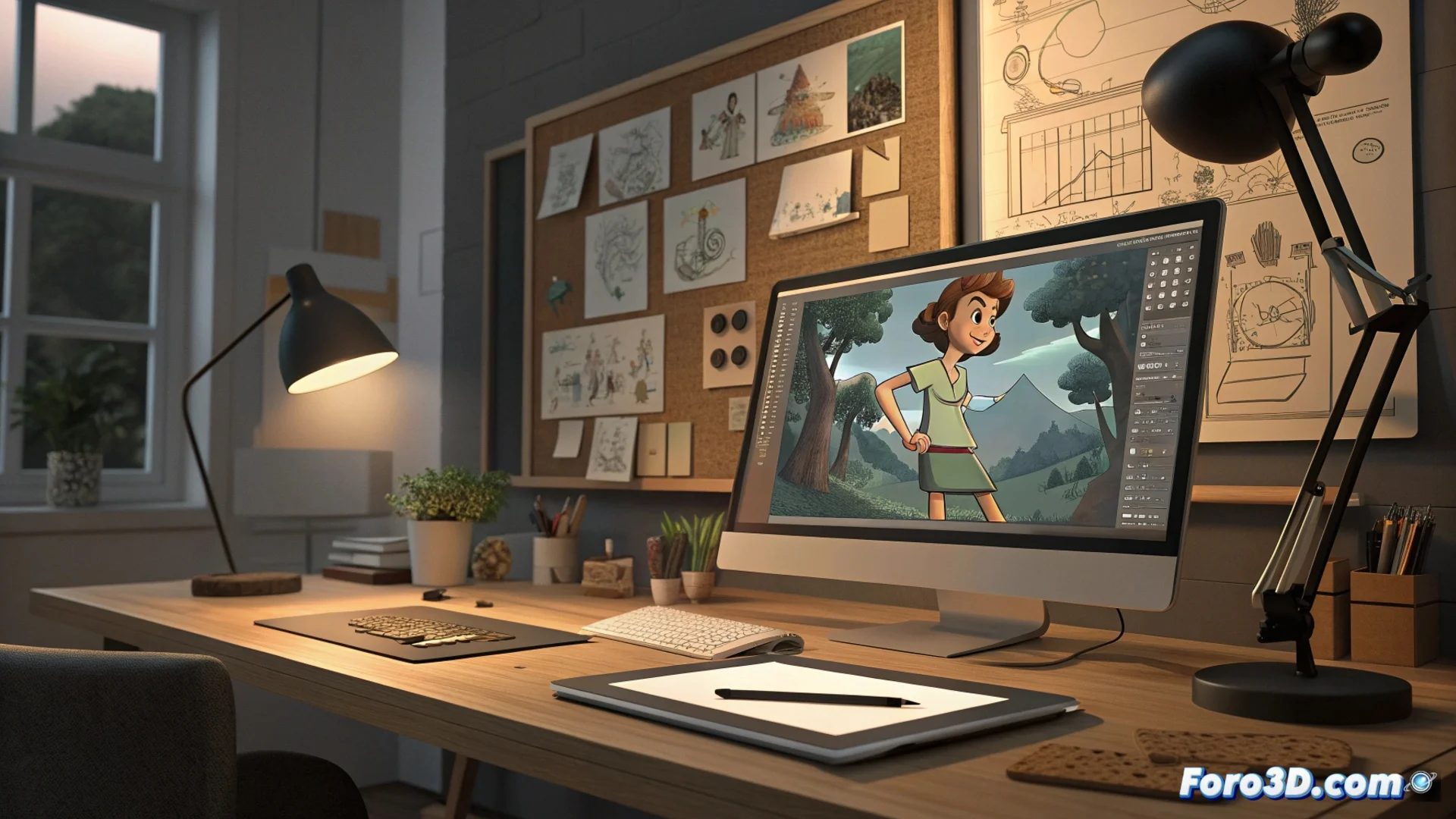
Corel Draw के अपने वेक्टर चित्रों को कैसे एनिमेट करें
जब आपके Corel Draw में वेक्टर इलस्ट्रेशन तैयार हो जाते हैं, तो अगली चुनौती उन्हें जीवन देना है। 🎬 सही सॉफ्टवेयर का चयन यह निर्धारित करता है कि आप कितना नियंत्रण रखेंगे और कौन सा दृश्य शैली प्राप्त करेंगे।
अपना एनिमेशन टूल चुनें
वेक्टर ग्राफिक्स के साथ काम करने के लिए कई एप्लिकेशन उपलब्ध हैं। Adobe Animate शुरुआत करने के लिए एक लोकप्रिय विकल्प है, जो फ्रेम-बाय-फ्रेम एनिमेशन बनाने या इंटरपोलेशन का उपयोग करने के लिए आदर्श है। अधिक मांग वाली परियोजनाओं के लिए, Toon Boom Harmony एक पूर्ण फीचर सेट प्रदान करता है, जो पेशेवर प्रोडक्शनों में उपयोग किया जाता है। यदि आप एक मुफ्त विकल्प की तलाश में हैं जिसमें सुलभ लर्निंग कर्व है, तो OpenToonz बिना निवेश के एनिमेट करने के लिए एक उत्कृष्ट विकल्प है।
विभिन्न स्तरों के लिए सॉफ्टवेयर विकल्प:- Adobe Animate: शुरुआत करने के लिए परफेक्ट, वेक्टर्स को नेटिव रूप से हैंडल करता है और मोशन इंटरपोलेशन की अनुमति देता है।
- Toon Boom Harmony: उन्नत टूल जिसमें शक्तिशाली रिगिंग है, एनिमेशन उद्योग में उपयोग किया जाता है।
- OpenToonz: मुफ्त और ओपन-सोर्स सॉफ्टवेयर, 2D एनिमेशन के मूल सिद्धांत सीखने के लिए आदर्श।
सही प्रोग्राम चुनना केवल शक्ति के बारे में नहीं है, बल्कि यह कितना अच्छी तरह से आपके वर्कफ्लो और व्यक्तिगत शैली के अनुकूल है।
अपने तत्वों को व्यवस्थित और एनिमेट करें
प्रक्रिया Corel Draw से अपने चित्रों को एक्सपोर्ट करके शुरू होती है। PNG पारदर्शिता के साथ या SVG जैसे फॉर्मेट गुणवत्ता को संरक्षित करते हैं और अधिकांश प्रोग्रामों के साथ संगत हैं। आयात करने के बाद, यह महत्वपूर्ण है कि तत्वों को स्वतंत्र लेयर्स में अलग करें (बाहें, टांगें, सिर) ताकि प्रत्येक भाग को अलग से एनिमेट किया जा सके। फिर, आप मुख्य पोज़ को चिह्नित करने वाले कीफ्रेम्स परिभाषित करते हैं। सॉफ्टवेयर मध्यवर्ती फ्रेम्स को स्वचालित रूप से उत्पन्न कर सकता है, हालांकि प्रत्येक को मैन्युअल रूप से ड्रॉ करने से गति पर पूर्ण नियंत्रण मिलता है।
आवश्यक वर्कफ्लो:- Corel Draw से एक्सपोर्ट करें PNG पारदर्शी बैकग्राउंड या SVG में।
- एनिमेशन सॉफ्टवेयर में तत्वों को आयात और व्यवस्थित करें अलग लेयर्स में।
- कीफ्रेम्स परिभाषित करें और सॉफ्टवेयर को इंटरपोलेट करने दें, या प्रत्येक फ्रेम को हाथ से ड्रॉ करें।
ध्वनि एकीकृत करें और प्रोजेक्ट को अंतिम रूप दें
दृश्य एनिमेशन केवल एक हिस्सा है। आपको सीक्वेंस को असेंबल करने, संगीत, साउंड इफेक्ट्स और डायलॉग जोड़ने के लिए एक वीडियो एडिटर की आवश्यकता होगी। DaVinci Resolve मुफ्त में पूर्ण एडिटिंग सूट, कलर करेक्शन और ऑडियो मिक्सिंग प्रदान करता है। आवाज़ रिकॉर्ड करने और प्रोसेस करने के लिए, Audacity एक ठोस और मुफ्त टूल है। एनिमेट करने से पहले एक साधारण स्टोरीबोर्ड के साथ योजना बनाना दृश्यों को विज़ुअलाइज़ करने में मदद करता है और काम दोहराने से बचाता है। कुंजी है एक छोटी सीシーン से शुरू करना और वॉक साइकिल के साथ एंटिसिपेशन्स और बाउंस जैसे बुनियादी सिद्धांतों को मास्टर करना, जटिल सीक्वेंस आजमाने से पहले। धैर्य इस प्रक्रिया में आपका मुख्य सहयोगी है। ✨