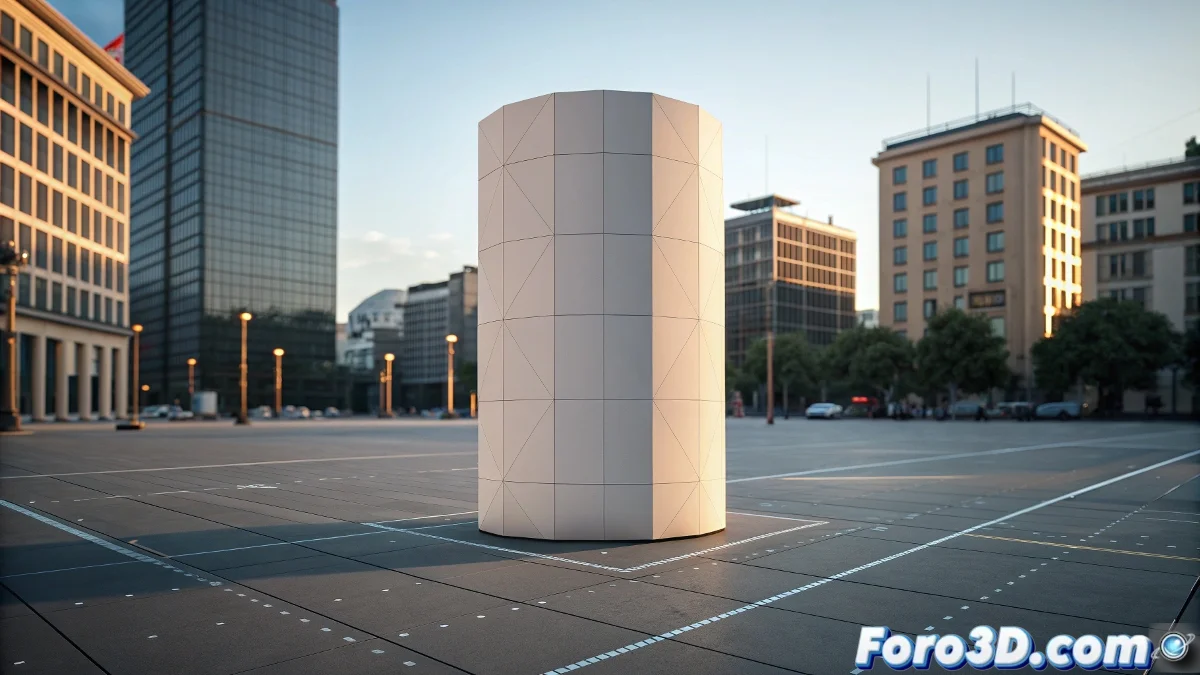
वह डिफॉर्मर जो मोड़ता नहीं है, का रहस्य
Cinema 4D शुरू करने पर इन समस्याओं का होना पूरी तरह सामान्य है। मोड़ने (Bend) की फंक्शन सरल लगती है, लेकिन इसमें कुछ विशेषताएँ हैं जो नए उपयोगकर्ताओं को निराश कर सकती हैं। वह समस्या जो आप वर्णन कर रहे हैं, जहाँ आप ऑब्जेक्ट चुनते हैं, Bend डिफॉर्मर लागू करते हैं, लेकिन ताकत समायोजित करने पर कुछ नहीं होता, यह जितना आप सोचते हैं उससे कहीं अधिक सामान्य है और लगभग हमेशा Object Manager में ऑब्जेक्ट्स की पदानुक्रम व्यवस्था के कारण होती है।
Cinema 4D में, Bend जैसे डिफॉर्मर चयनित ऑब्जेक्ट पर सीधे लागू होने वाले टूल्स की तरह काम नहीं करते। इसके बजाय, उन्हें पदानुक्रम में सही ढंग से व्यवस्थित होना चाहिए ताकि वे ज्यामिति को प्रभावित करें। डिफॉर्मर को प्रभाव की परतें के रूप में सोचें जो ऑब्जेक्ट लिस्ट में उनके नीचे की ज्यामिति को प्रोसेस करती हैं।
Cinema 4D में, सही पदानुक्रम के बिना एक डिफॉर्मर पेट्रोल के बिना इंजन की तरह है: सब कुछ अपनी जगह पर है लेकिन कोई शक्ति नहीं है
पदानुक्रम की सही सेटिंग
सबसे सामान्य त्रुटि Cinema 4D के Manager में ऑब्जेक्ट्स को सही ढंग से व्यवस्थित न करना है। Bend डिफॉर्मर को उस ऑब्जेक्ट का माता-पिता होना चाहिए जिसे आप मोड़ना चाहते हैं।
- Object Manager खोलें: दृश्य के सभी ऑब्जेक्ट्स दिखाने वाली विंडो
- अपना ऑब्जेक्ट चुनें: जिसे आप मोड़ना चाहते हैं
- Bend डिफॉर्मर बनाएँ: मेनू या टूल्स पैलेट से
- ऑब्जेक्ट को खींचें: Manager में Bend डिफॉर्मर पर
सही चरणबद्ध विधि
Bend के सही काम करने की गारंटी के लिए इस प्रक्रिया का सटीक पालन करें। कोई चरण न छोड़ें।
सबसे पहले Deformers मेनू या टूल्स पैलेट से Bend डिफॉर्मर बनाएँ। फिर पदानुक्रम व्यवस्थित करें अपने ऑब्जेक्ट को डिफॉर्मर का बच्चा बनाने के लिए खींचकर 😊
- चरण 1: 3D व्यू में अपना ऑब्जेक्ट चुनें
- चरण 2: मेनू Objects > Deformers > Bend पर जाएँ
- चरण 3: Object Manager में, ऑब्जेक्ट को Bend पर खींचें
- चरण 4: Attribute Manager में Bend के पैरामीटर्स समायोजित करें
Bend के पैरामीटर्स की जाँच
एक बार सही पदानुक्रम होने पर, Bend के पैरामीटर्स की जाँच करें कि वे आपके ऑब्जेक्ट को प्रभावित करने के लिए सेट हैं।
Object Manager में Bend डिफॉर्मर चुनें और Attribute Manager पर जाएँ। यहाँ आप विरूपण की ताकत, दिशा और सीमाओं को नियंत्रित करते हैं।
- Strength: 0 से अलग मान (पहले 90° आज़माएँ)
- Angle: वक्रता की डिग्री नियंत्रित करता है
- Mode: पूरे ऑब्जेक्ट को मोड़ने के लिए Unlimited
- Size: ऑब्जेक्ट के आयामों से बड़ा होना चाहिए
सामान्य समस्याएँ और समाधान
ये वे विशिष्ट त्रुटियाँ हैं जो आमतौर पर Bend को काम न करने का कारण बनती हैं और इन्हें जल्दी कैसे ठीक करें।
यदि ऑब्जेक्ट में बहुत कम सेगमेंट्स हैं, तो Bend इसे सही ढंग से विरूपित नहीं कर पाएगा। ज्यामिति को मोड़ने के लिए पर्याप्त उपविभाजन की आवश्यकता है।
- सेगमेंट्स की कमी: ऑब्जेक्ट के उपविभाजनों को बढ़ाएँ
- Bend का आकार: इसे ऑब्जेक्ट से बड़ा करें
- गलत स्थिति: Bend को ऑब्जेक्ट के केंद्र पर ले जाएँ
- फ़्रीज़ ऑब्जेक्ट: आवश्यक हो तो Make Editable लागू करें
Make Editable के साथ त्वरित समाधान
यदि आप पैरामीट्रिक ऑब्जेक्ट्स (जैसे प्रिमिटिव्स जो पॉलीगॉन्स में परिवर्तित नहीं हुए) का उपयोग कर रहे हैं, तो Bend सही ढंग से काम नहीं कर सकता।
अपना ऑब्जेक्ट चुनें और C कीज़ दबाएँ या Functions > Make Editable पर जाएँ। यह पैरामीट्रिक ऑब्जेक्ट को संपादन योग्य पॉलीगॉन ज्यामिति में बदल देता है।
- पैरामीट्रिक ऑब्जेक्ट्स: संपादित न हुई प्रिमिटिव्स
- Make Editable: संपादन योग्य पॉलीगॉन्स में बदलें
- की C: Make Editable के लिए त्वरित शॉर्टकट
- प्रकार जाँचें: बाद में "Polygon Object" कहना चाहिए
मोड़ने के लिए सेगमेंट्स की सेटिंग
कम सेगमेंट्स वाले ऑब्जेक्ट्स अच्छी तरह नहीं मोड़ते। चिकनी विरूपण के लिए पर्याप्त ज्यामिति की आवश्यकता है।
यदि आप सिलेंडर या प्लेन जैसी प्रिमिटिव का उपयोग कर रहे हैं, तो Bend लागू करने से पहले सेगमेंट्स बढ़ाएँ। अधिक सेगमेंट्स = चिकनी विरूपण।
- प्लेन: बेंड दिशा में न्यूनतम 10-20 सेगमेंट्स
- सिलेंडर: 20-30 ऊँचाई सेगमेंट्स
- क्यूब: प्रति फेस 5-10 सेगमेंट्स
- Subdivision surface: अधिक चिकनाई के लिए HyperNURBS का उपयोग करें
चयन टैग्स के साथ वैकल्पिक विधि
ऑब्जेक्ट के विशिष्ट भागों को ही मोड़ने के लिए, आप चयनों और Bend डिफॉर्मर के Restrict टैग का उपयोग कर सकते हैं।
पॉलीगॉन्स का चयन बनाएँ, चयन टैग जोड़ें, और फिर Bend के Restrict फ़ील्ड का उपयोग करके उसके प्रभाव को उस क्षेत्र तक सीमित करें।
- पॉलीगॉन्स चुनें: चयन टूल से
- Selection टैग: Tags मेनू से बनाएँ
- Restrict फ़ील्ड: Bend में, चयन का नाम लिखें
- Falloff: चिकनी संक्रमणों के लिए समायोजित करें
दृश्य मोड की जाँच
कभी-कभी Bend काम कर रहा होता है लेकिन आप इसे नहीं देख पाते क्योंकि दृश्य मोड डिफॉर्मर को छिपा रहा होता है।
दृश्य टूलबार की जाँच करें और सुनिश्चित करें कि डिफॉर्मर मोड सक्रिय हैं।
- Gouraud Shading मोड: विरूपण देखने के लिए सक्रिय करें
- Deformers visible: display filters में
- Interactive Render: वास्तविक समय परिणाम देखने के लिए उपयोग करें
- Viewport filters: सुनिश्चित करें कि कुछ भी निष्क्रिय न हो
शुरुआती लोगों के लिए कार्यप्रवाह
Cinema 4D में डिफॉर्मर शुरू करने पर भ्रम से बचने के लिए इस सरलीकृत प्रवाह का पालन करें।
जटिल ज्यामिति मोड़ने से पहले सिलेंडर या प्लेन जैसे सरल ऑब्जेक्ट्स पर अभ्यास करें।
- चरण 1: ऊँचाई में कई सेगमेंट्स वाले सिलेंडर बनाएँ
- चरण 2: Make Editable लागू करें (की C)
- चरण 3: माता-पिता के रूप में Bend डिफॉर्मर जोड़ें
- चरण 4: Attribute Manager में Strength और Angle समायोजित करें
अतिरिक्त सीखने के संसाधन
चूंकि आप Cinema 4D में नए हैं, ये संसाधन आपको डिफॉर्मर के साथ कार्यप्रवाह बेहतर समझने में मदद करेंगे।
"Cinema 4D deformers" या "Bend tool tutorial" पर विशिष्ट ट्यूटोरियल खोजें ताकि प्रक्रिया को कार्रवाई में देख सकें।
- बुनियादी ट्यूटोरियल: पदानुक्रम और डिफॉर्मर पर
- YouTube वीडियो: खोज "C4D bend not working"
- आधिकारिक दस्तावेज़ीकरण: Cinema 4D की एकीकृत सहायता
- विशेषज्ञ फोरम: जैसे C4D Café या Creative COW
इन चरणों का पालन करने के बाद, Bend डिफॉर्मर सही ढंग से काम करना चाहिए, आपको ऑब्जेक्ट्स को सटीकता से मोड़ने की अनुमति देगा... और सबसे महत्वपूर्ण, आपने Cinema 4D शुरू करने पर हम सभी को सामना करने वाली उन प्रारंभिक बाधाओं में से एक को पार कर लिया होगा 🎯