Mettre à jour le BIOS ou l'UEFI de votre carte mère n'est pas un caprice, mais une nécessité lorsque vous montez du nouveau matériel. Les fabricants publient des révisions pour garantir que les processeurs de dernière génération et les modules de mémoire RAM fonctionnent sans problème. Ignorer cette étape peut se traduire par un système qui ne démarre pas ou par des performances limitées. Avant de mettre à jour, vérifiez le modèle exact de votre carte et lisez les notes de version. La précaution évite les mauvaises surprises.
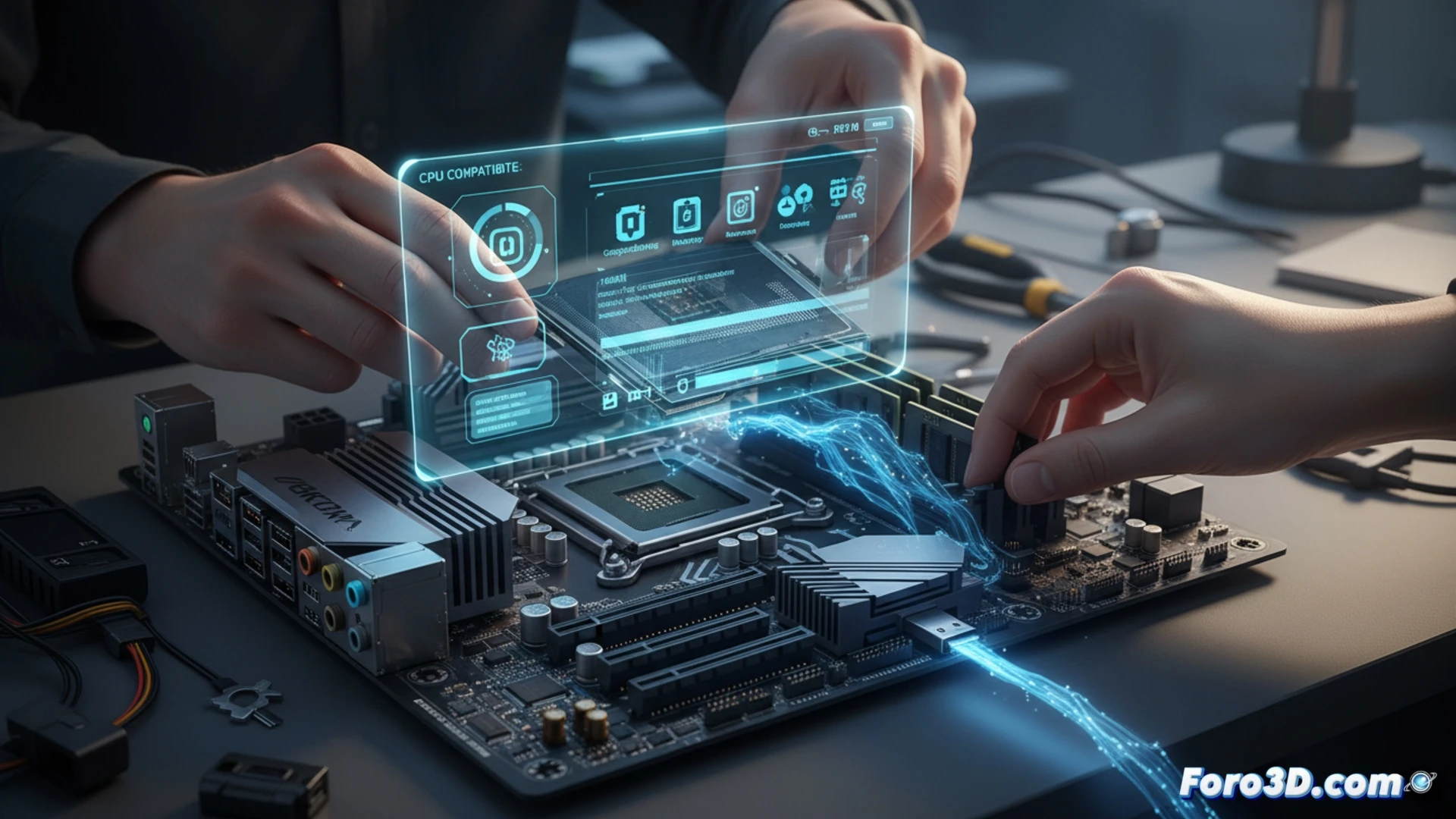
Processus technique et risques de la mise à jour ⚙️
La procédure varie selon le fabricant, mais la base est similaire. Téléchargez le fichier du firmware depuis le site officiel, formatez une clé USB en FAT32 et copiez le fichier. Accédez à l'UEFI au démarrage, localisez l'outil de mise à jour (comme EZ Flash ou M-Flash) et sélectionnez le fichier. N'interrompez pas le processus et n'éteignez pas l'équipement. Une coupure de courant pendant la mise à jour peut rendre la carte mère inutilisable. Certaines cartes modernes permettent la mise à jour sans CPU via USB Flashback.
Quand le BIOS devient votre pire ennemi 😅
Mettre à jour le BIOS, c'est comme faire une chirurgie à cœur ouvert sur votre PC avec un bistouri en plastique. Vous sortez victorieux si tout se passe bien, mais si vous échouez, vous avez un presse-papier de luxe qui ne sert même pas à tenir les factures. Bien sûr, rien ne vaut la montée d'adrénaline en voyant l'écran devenir noir et en vous rappelant que vous avez oublié de faire une copie de la version précédente. Au final, soit vous avez un système renouvelé, soit une excuse parfaite pour acheter une nouvelle carte.