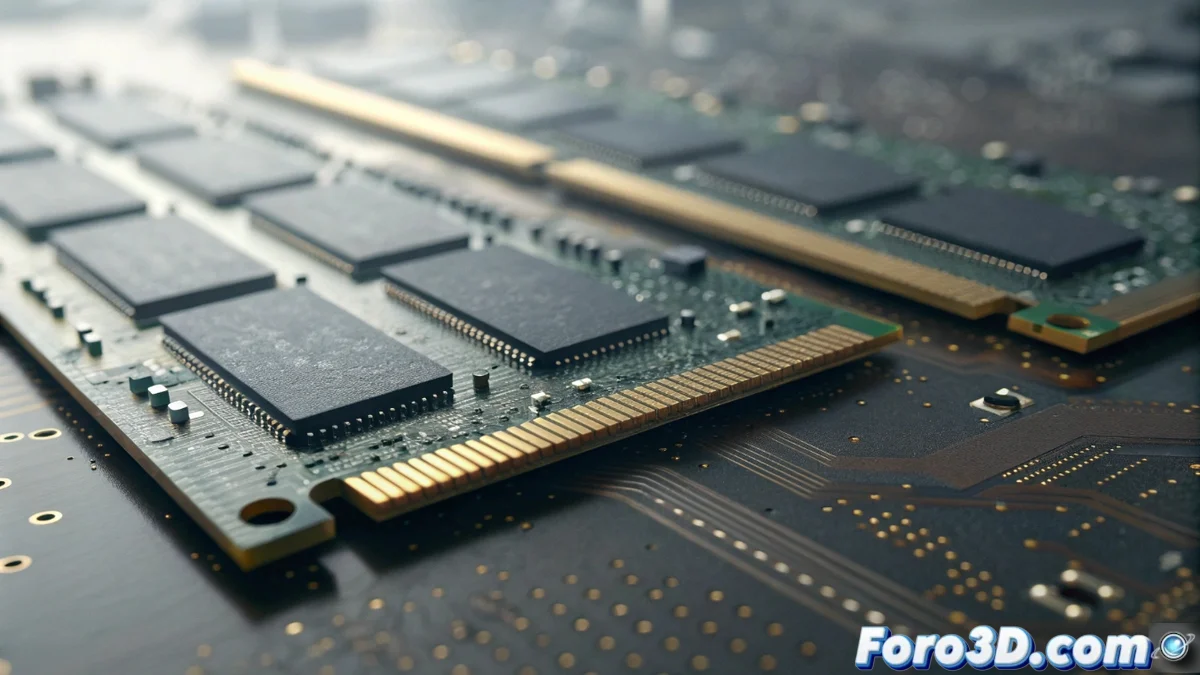
Vérifie que ta RAM fonctionne à la vitesse promise
En achetant un équipement préconfiguré, il est fréquent de découvrir que les modules de mémoire n'atteignent pas leur vitesse maximale selon les spécifications du fabricant. Cela se produit en raison de configurations par défaut du système ou de profils non activés. 🧐
Vérification de la vitesse actuelle sous Windows
Pour vérifier la fréquence réelle de ta RAM, accède au Gestionnaire des tâches en utilisant la combinaison Ctrl+Shift+Esc. Dirige-toi vers l'onglet Performances, sélectionne Mémoire et observe la valeur en MHz. Si ce chiffre est notablement inférieur à celui annoncé, il sera nécessaire d'effectuer des ajustements. 📊
Étapes pour la vérification :- Ouvre le Gestionnaire des tâches avec Ctrl+Shift+Esc
- Navigue vers l'onglet Performances et clique sur Mémoire
- Note la vitesse affichée et compare-la avec les spécifications techniques
Il est curieux de voir comment nous payons pour des fonctionnalités premium que le système cache, comme un cadeau que nous devons chercher dans toute la maison.
Activation des profils XMP et EXPO
La solution la plus efficace est d'activer le profil de mémoire extensible dans le BIOS/UEFI. Redémarre l'équipement et accède à la configuration du firmware en appuyant répétitivement sur Delete ou F2 pendant le démarrage. Recherche l'option XMP pour les plateformes Intel ou EXPO pour AMD, active-la et enregistre les modifications avant de sortir. ⚙️
Procédure d'activation :- Redémarre l'équipement et accède au BIOS/UEFI avec Delete/F2
- Localise et active XMP (Intel) ou EXPO (AMD)
- Enregistre les modifications et redémarre pour appliquer la nouvelle configuration
Maximise les performances de ton système
Garantir que la mémoire RAM fonctionne à sa vitesse certifiée est crucial pour obtenir les performances complètes que tu as payées. Cette simple étape évite le overclocking manuel et assure que ton investissement rende au maximum. 💯