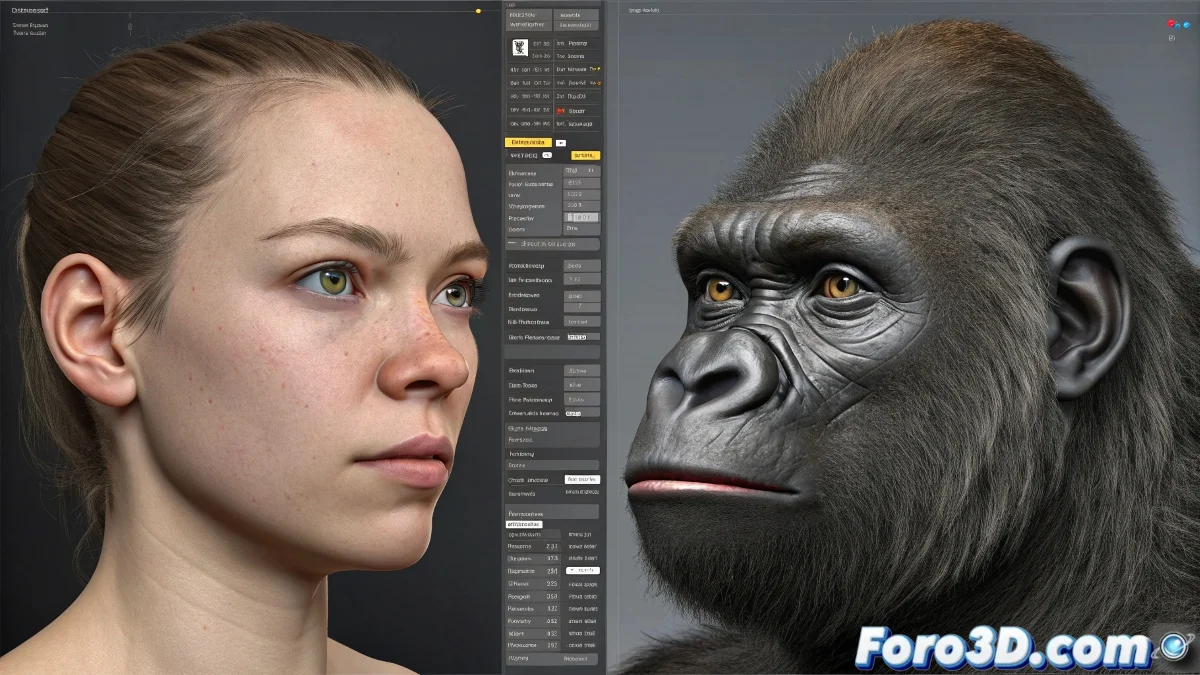
Quand ton personnage doit se transformer... mais sans drame adolescent 🐺✨
Créer une transformation d'humain en créature dans LightWave, c'est comme faire de la magie numérique : cela nécessite une préparation, mais le résultat peut laisser le public bouche bée. Le secret réside dans les morph targets, la baguette magique du modélage 3D.
"Un bon morph target est comme un bon maquillage d'effets spéciaux : si le changement brusque se remarque, il retourne sur la table de travail" — Artiste d'effets visuels.
Préparation : la base de tout
Pour que la magie fonctionne :
- Modèle de base (ex. visage humain)
- Modèle cible (ex. visage de gorille) avec :
- Exactement la même topologie
- Même ordre de sommets
- Même densité de maille
Flux de travail professionnel
- Dans Modeler :
- Charge ton modèle de base
- Va à Deform > Morph Target
- Importe le modèle cible
- Dans Layout :
- Sélectionne ton objet
- Accède au panneau des morphs
- Anime le mélange de 0% à 100%
Astuces de production
Pour de meilleurs résultats :
- Utilise ZBrush pour retopologiser si nécessaire
- Crée des étapes intermédiaires (30%, 60%) pour un meilleur contrôle
- Ajoute des détails secondaires (poils, rides) en phases séparées
- Teste avec des multiples morph targets pour différentes zones
Que faire si les topologies ne correspondent pas ?
Alternatives quand le morphing n'est pas possible :
- Transition entre objets (visible/invisible)
- Shaders animés pour effets de transformation
- Simulation de poils progressive
Souviens-toi : une bonne transformation ne se mesure pas par l'aspect spectaculaire du changement, mais par la conviction de la transition. Bien que si tu arrives à faire hurler ta grand-mère en voyant le résultat, points bonus pour toi. 🏆
PS : Si ton loup-garou finit par ressembler à une peluche déformée, vérifie la topologie. C'est toujours la topologie.