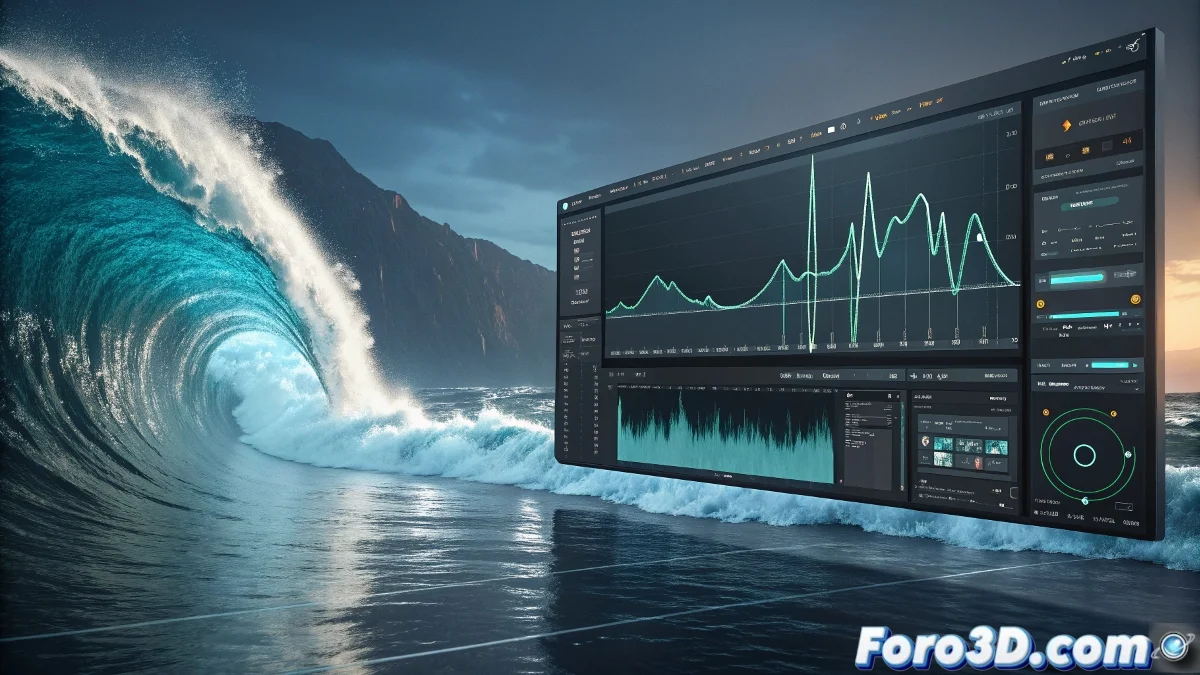
L'assistant virtuel qui prend vie avec des particules
Quelle idée créative pour ton assistant animal de compagnie ! Synchroniser des particules avec le son d'une voix n'est pas seulement possible dans Blender, mais c'est une technique spectaculaire pour donner vie à des personnages virtuels. Imagine ton assistant émettant des particules magiques chaque fois qu'il parle, créant un effet visuel qui renforce sa personnalité et rend l'interaction plus immersive.
Blender offre plusieurs approches pour réaliser cette synchronisation, des méthodes simples avec des keyframes manuelles à des techniques avancées avec des drivers et des nœuds qui réagissent automatiquement à la forme d'onde de l'audio. Le choix dépend du niveau de contrôle dont tu as besoin et de la complexité de l'animation.
Dans Blender, les particules contrôlées par la voix sont comme avoir un assistant qui ne se contente pas de parler, mais qui peint l'air avec chaque mot
Méthode simple avec keyframes manuelles
Pour commencer, l'approche la plus accessible est de synchroniser manuellement l'émission de particules avec la piste audio. Bien qu'elle nécessite plus de travail, elle te donne un contrôle total sur le résultat.
- Charger l'audio : dans le Video Sequence Editor, ajoute ton enregistrement vocal
- Écouter et marquer : reproduis l'audio et marque les frames où commence et se termine la parole
- Keyframe l'émission : dans Particle Properties, anime Emission Number sur ces frames
- Ajuster les valeurs : 0 quand il y a silence, valeurs élevées quand il parle
Configuration du système de particules
Prépare ton émetteur de particules pour qu'il réponde rapidement aux changements. Un système lent ruinera la synchronisation avec la voix.
Utilise des valeurs de durée de vie courtes pour les particules et une émission élevée pendant des périodes brèves. Cela crée cet effet d'explosion qui correspond à la parole 😊
- Durée de vie courte : 10-30 frames pour des particules éphémères
- High Emission : 100-500 particules pendant la parole
- Physics None : pour une réponse instantanée
- Render As : Halo ou Object pour un effet visuel clair
Technique avancée avec Drivers de Python
Pour une synchronisation automatique et précise, les drivers de Python peuvent lire le volume de l'audio et contrôler l'émission automatiquement.
Crée un driver sur la valeur de Emission Number qui échantillonne l'amplitude de l'audio en temps réel. Cela fait que les particules répondent automatiquement à la voix.
- Ouvrir Driver Editor : clic droit sur Emission Number > Add Driver
- Script Python : utiliser bpy.context.scene.sequence_editor pour accéder à l'audio
- Échantillonner waveform : lire l'amplitude au frame actuel
- Mapper les valeurs : convertir l'amplitude en nombre de particules
Méthode avec Geometry Nodes
Pour les plus aventureux, Geometry Nodes offre un contrôle extrêmement précis sur l'émission basée sur l'audio. C'est plus complexe mais très puissant.
Crée un système de Geometry Nodes où l'audio contrôle la distribution de points, qui sont ensuite convertis en particules ou instances.
- Créer un modificateur Geometry Nodes : sur ton objet émetteur
- Nœud Audio Texture : connecter à ton fichier vocal
- Nœud Map Range : convertir les valeurs audio en densité de particules
- Distribute Points : contrôlé par la texture audio
Configuration de l'audio dans Blender
Pour que n'importe quelle méthode fonctionne, tu dois configurer correctement l'audio dans Blender. La synchronisation dépend de l'intégration correcte de l'audio.
Assure-toi que la ligne de temps d'animation correspond à la piste audio et que l'audio est configuré pour le scrubbing (reproduction pendant le défilement).
- Format compatible : WAV ou MP3 de bonne qualité
- Scrubbing activé : dans Preferences > System
- Frame rate correspondant : même FPS que ton animation
- Audio synchronisé : vérifier qu'il n'y a pas de décalage
Solution hybride pour un meilleur contrôle
Combine des techniques pour obtenir le meilleur de chaque monde. Utilise des drivers automatiques pour la réponse de base et des keyframes manuelles pour des ajustements spécifiques.
Cette approche te donne l'automatisation de la synchronisation avec l'audio plus la capacité d'affiner des moments spécifiques où tu veux des effets spéciaux.
- Driver de base : contrôle automatique par volume
- Keyframes d'ajustement : pour l'emphase sur des mots spécifiques
- Multiplicateurs : intensifier l'effet aux moments clés
- Modificateurs : lisser les transitions brusques
Optimisation pour temps réel
Si ton assistant doit fonctionner en temps réel, considère ces optimisations pour maintenir la fluidité pendant le traitement de l'audio.
Utilise des systèmes de particules simples et limite le nombre maximum de particules. La vitesse de réponse est plus importante que la complexité visuelle.
- Particules simples : moins de polygones par particule
- Limites d'émission : éviter les explosions massives
- Viewport simplifié : pendant le développement
- Cache d'audio : prétraiter si possible
Résolution de problèmes courants
Voici les obstacles typiques lors de la synchronisation de particules avec l'audio et comment les surmonter. La plupart ont des solutions simples.
Le problème le plus courant est le décalage entre l'audio et les particules. Cela se résout généralement en ajustant l'offset de l'audio ou en utilisant un pre-roll dans l'émission.
- Décalage temporel : ajuster l'offset audio ou pre-roll
- Réponse lente : réduire la durée de vie des particules
- Audio non détecté : vérifier les chemins et formats
- Performance médiocre : optimiser le nombre de particules
Flux de travail recommandé
Suis ce processus pour implémenter la synchronisation efficacement. Commence simple et ajoute de la complexité progressivement.
Teste d'abord avec un audio court et un système de particules basique. Une fois que ça fonctionne, passe à ton projet complet.
- Étape 1 : Configurer l'audio et la ligne de temps
- Étape 2 : Créer un système de particules basique
- Étape 3 : Implémenter une synchronisation simple
- Étape 4 : Raffiner et optimiser
Après avoir maîtrisé ces techniques, ton assistant animal de compagnie ne se contentera pas de parler aux utilisateurs, mais créera des spectacles visuels uniques avec chaque mot, rendant l'expérience véritablement magique et mémorable 🎤