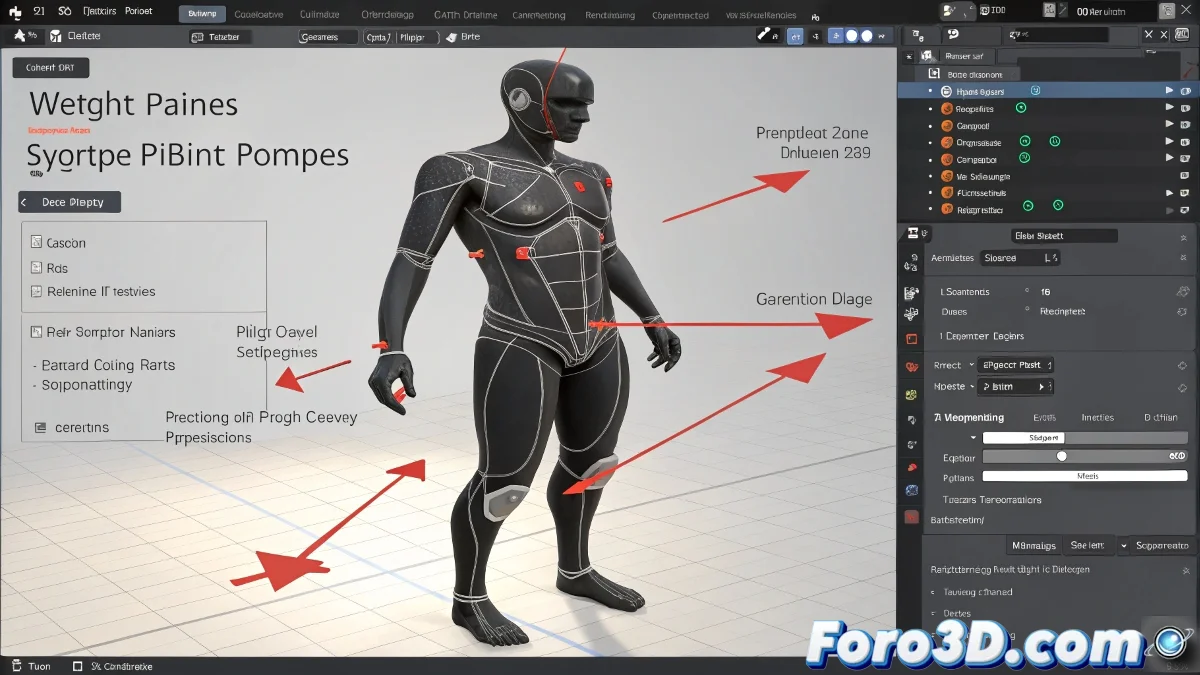
Résoudre les mystères du weight painting dans Blender
Le weight painting dans Blender peut être aussi confus que d'essayer de déchiffrer des hiéroglyphes égyptiens après trois cafés. Quand certaines zones du modèle refusent de coopérer et apparaissent en noir, de nombreux artistes 3D débutants ont l'impression de faire face à de la magie noire. Mais n'ayez crainte, car comme tout dans Blender, il y a une explication logique (et une solution) pour ces problèmes apparemment mystiques.
"Le weight painting : où les sommets rebelles se comportent comme des adolescents grincheux"
Quand les sommets deviennent négatifs (littéralement)
Ces zones noires qui résistent à être peintes indiquent généralement un problème fondamental :
- Sommets orphelins : Ils ne sont assignés à aucun groupe de sommets
- Groupes incorrects : Vous essayez de peindre dans le mauvais groupe
- Poids perdus : L'assignation initiale a échoué ou s'est corrompue
La solution étape par étape pour dompter les sommets rebelles
Pour reprendre le contrôle sur ces zones problématiques :
- Sélectionnez votre modèle et allez à Object Data Properties
- Vérifiez la liste des Vertex Groups
- Entrez en Mode Édition et sélectionnez les sommets problématiques
- Choisissez le bon groupe et cliquez sur Assign
- Revenez en Mode Weight Paint et vérifiez que le bon groupe est sélectionné

Le mystère des Layers disparus
Pour les utilisateurs qui regrettent les Layers traditionnels :
- Blender utilise maintenant des Collections au lieu de Layers
- Pour contrôler la visibilité des os, sélectionnez le squelette
- Allez à Object Data Properties → Viewport Display
- Ajustez les options comme Show Names ou Shapes
Souvenez-vous que dans le monde du rigging, la patience est aussi importante que les connaissances techniques. Et quand tout échoue, vous pouvez toujours redémarrer Blender... ou prendre un café. ☕