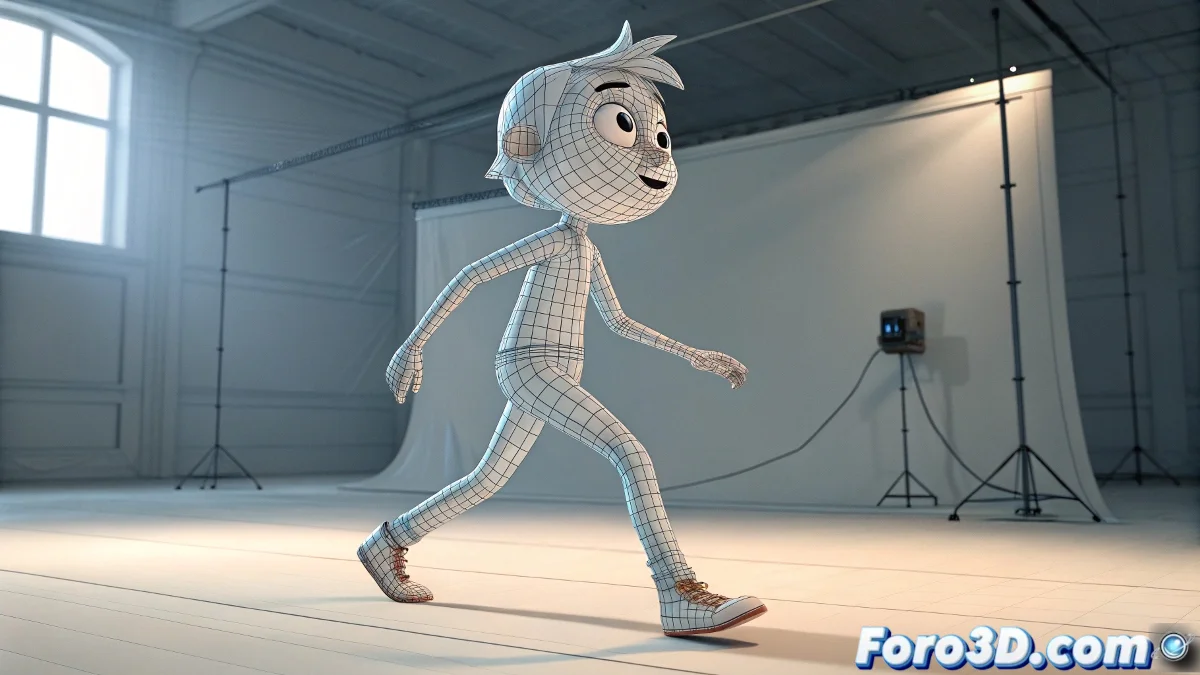
Onion Skinning dans Blender : quand la géométrie veut être dessin animé
Rêver d'Onion Skinning pour géométrie dans Blender, c'est comme demander à un sculpteur de travailler avec du papier calque : ce n'est pas naturel, mais avec de l'ingéniosité, on peut y arriver 🧅. Bien que Blender ne propose pas cette fonction nativement pour les maillages, il existe des solutions créatives qui peuvent sauver votre flux de travail d'animation.
Méthodes pratiques pour fantômes géométriques
Voici vos armes secrètes :
- Doublons stratégiques : Copiez la maille aux images clés comme référence visuelle
- Motion Paths : Pour voir la trajectoire de sommets spécifiques
- Modificateur Build : Configuré par keyframes pour une révélation progressive
"L'Onion Skinning pour géométrie est le Saint Graal que tout animateur procédural désire, mais que Blender garde jalousement dans sa grotte de fonctionnalités en attente"
Solutions techniques pour animateurs exigeants
Pour ceux qui ne craignent pas les nœuds :
- Créez un matériau avec Shader Nodes qui affiche les positions précédentes
- Expérimentez avec les Geometry Nodes pour suivre les mouvements
- Testez des addons comme AnimViz Tools (avec patience)
Ces techniques avancées sont comme faire du jonglage avec du feu 🔥 : impressionnantes quand on les maîtrise, mais dangereuses pour les débutants. Si vous optez pour cette voie, assurez-vous de sauvegarder fréquemment des versions.
Comparaison des méthodes
| Méthode | Difficulté | Flexibilité |
|---|---|---|
| Doublons manuels | Facile | Limitée |
| Motion Paths | Moyenne | Modérée |
| Shader Nodes | Avancée | Élevée |
Le rêve de tout animateur
Pendant que nous attendons que l'équipe de Blender implémente cette fonction native :
- Expérimentez avec différentes approches
- Personnalisez votre espace de travail avec des scripts
- Partagez vos solutions avec la communauté
Qui sait, peut-être que votre méthode maison inspirera la prochaine grande fonctionnalité de Blender. Après tout, de nombreux addons ont commencé comme des solutions improvisées d'artistes frustrés. L'Onion Skinning pour géométrie pourrait être le prochain ! ✨