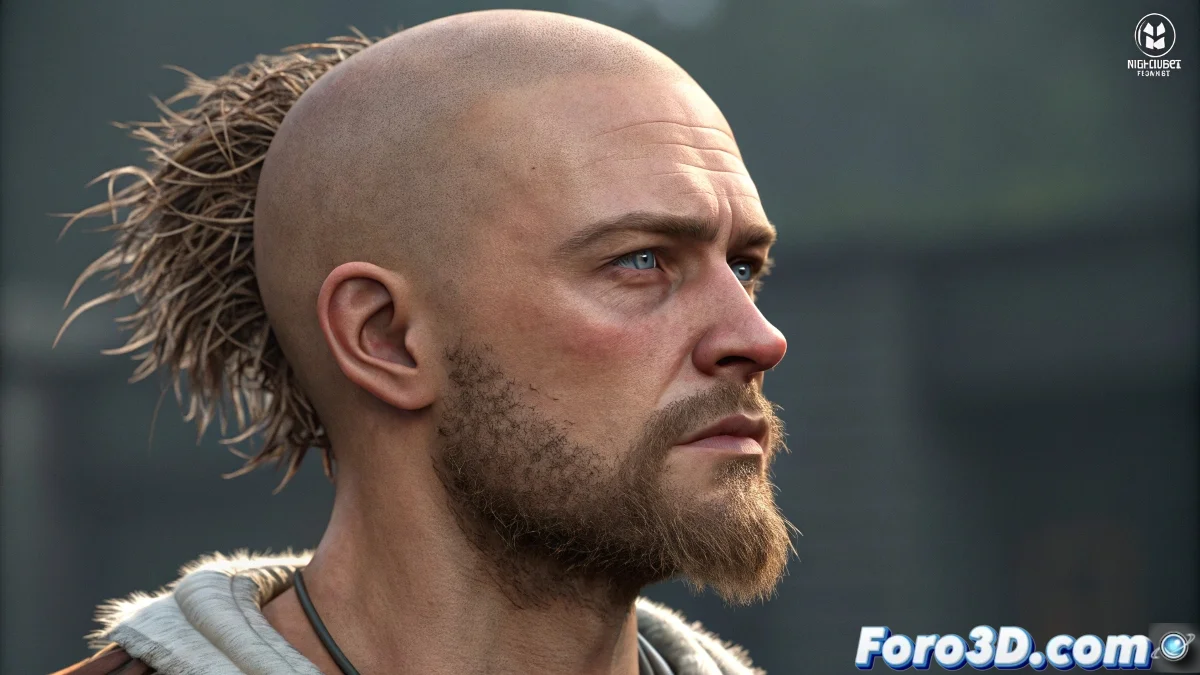
Le mystère des cheveux invisibles dans Blender
C'est frustrant quand vous avez configuré parfaitement la dynamique des cheveux dans Blender, que vous avez vu comment ils bougent de manière réaliste dans le viewport, mais au rendu... rien. Les cheveux décident simplement de ne pas apparaître, comme si votre personnage s'était rasé au moment du rendu. Ce problème est plus courant que vous ne le pensez et a généralement des solutions simples.
L'invisibilité des cheveux dans le rendu est généralement due à une combinaison de configurations de matériaux, propriétés du système de particules et réglages de rendu. Ce n'est pas que les cheveux ne sont pas là, mais que Blender ne reçoit pas les instructions correctes pour les afficher dans l'image finale.
Dans Blender, les cheveux qui ne se rendent pas sont comme un fantôme coiffé : parfait dans le viewport mais invisible dans la réalité
Vérification essentielle de la visibilité en rendu
La première chose est de confirmer que le système de cheveux est configuré pour se rendre. Blender a des contrôles séparés pour le viewport et le rendu, et parfois il n'est visible que dans l'un d'eux.
- Panel Particle Properties : chercher la section Viewport Display
- Render As vs Viewport As : s'assurer que les deux sont activés
- Material assignment : vérifier que les cheveux ont un matériau assigné
- Render visibility : l'objet doit être visible en rendu
Configuration du matériau pour les cheveux
Les cheveux ont besoin de matériaux spécifiques pour se rendre correctement. Un matériau standard peut ne pas fonctionner correctement avec le système de particules de cheveux.
Recherchez dans l'éditeur de shaders et assurez-vous d'utiliser un Hair BSDF au lieu du Principled BSDF standard. Ce shader est spécifiquement conçu pour les cheveux 😊
- Créer un nouveau matériau : spécifique pour le système de cheveux
- Utiliser Hair BSDF : au lieu des shaders conventionnels
- Configurer couleur et rugosité : valeurs réalistes pour les cheveux
- Ajouter le nœud Hair Info : pour un contrôle avancé
Propriétés critiques du système de particules
Dans le panneau des particules, il existe des réglages qui contrôlent spécifiquement comment les cheveux se rendent. Des valeurs incorrectes ici peuvent les rendre invisibles.
La section Render dans Particle Properties a des options qui dictent l'apparence finale. Assurez-vous qu'elles sont configurées pour votre type de cheveux spécifique.
- Render As : Strands pour cheveux normaux, Object pour mèches
- Material : assigner le matériau correct au système
- Children : vérifier que les enfants se rendent aussi
- Steps : minimum 3 pour une qualité basique
Solution pour le problème de changement de style
Si vous ne pouvez pas changer le style des cheveux, cela indique généralement que le système est en mode dynamique ou qu'il y a des conflits avec les keyframes.
Allez dans l'onglet Hair Dynamics et désactivez temporairement la simulation physique. Cela vous permettra d'éditer le style librement.
- Désactiver Dynamics : temporairement pour l'édition
- Utiliser le pinceau Comb : en mode Particle Edit
- Clear keyframes : supprimer l'animation conflictuelle
- Reset Timeline : revenir à la frame 1 pour éditer
Configuration Cycles vs Eevee
Selon le moteur de rendu que vous utilisez, les cheveux peuvent nécessiter des configurations différentes. Cycles et Eevee gèrent les cheveux différemment.
Cycles produit généralement des résultats plus réalistes mais plus lents, tandis qu'Eevee est plus rapide mais peut nécessiter des ajustements supplémentaires pour les cheveux.
- Cycles : activer Hair Shadows dans Light Paths
- Eevee : activer Soft Shadows et augmenter les samples
- Les deux : utiliser Hair BSDF pour une meilleure compatibilité
- Transmisibilité : ajuster dans les matériaux pour du réalisme
Vérification des calques et collections
Parfois le problème n'est pas dans les cheveux eux-mêmes, mais dans la façon dont ils sont organisés dans la scène. Les collections et calques de rendu peuvent cacher les cheveux.
Vérifiez l'Outliner et assurez-vous que la collection contenant les cheveux est visible pour le rendu. L'icône de l'œil contrôle la visibilité en rendu.
- Visibilité Outliner
- Collections : vérifier qu'elle n'est pas exclue du rendu
- View Layers : confirmer la visibilité dans les calques actifs
- Gestion de scène : cheveux dans la bonne scène
Processus de diagnostic étape par étape
Si vous ne trouvez toujours pas le problème, suivez cette méthode systématique. Commencez par le plus basique et avancez en complexité.
Créez un objet de test simple avec des cheveux basiques. S'il se rend, le problème est dans votre objet original spécifique.
- Étape 1 : Créer une nouvelle UV Sphere
- Étape 2 : Ajouter un système de cheveux simple
- Étape 3 : Assigner un matériau Hair BSDF
- Étape 4 : Rendre et comparer
Optimisation pour le rendu avec cheveux
Une fois le problème de visibilité résolu, ces astuces vous aideront à améliorer la qualité du rendu sans augmenter excessivement le temps.
Les cheveux peuvent être très coûteux en calcul. Trouvez l'équilibre parfait entre qualité et temps de rendu pour votre projet.
- Hair Shape steps : 3-5 pour un équilibre qualité/vitesse
- Children simplification : réduire dans les vues lointaines
- Adaptive Sampling : activer pour réduire le bruit
- Light Paths : ajuster pour une meilleure illumination des cheveux
Après avoir appliqué ces solutions, vos cheveux devraient apparaître glorieusement dans le rendu, montrant tout ce style que vous avez tant travaillé à créer... bien que vous deviez probablement maintenant gérer le fait qu'ils paraissent trop parfaits, mais c'est un problème beaucoup plus agréable 💇