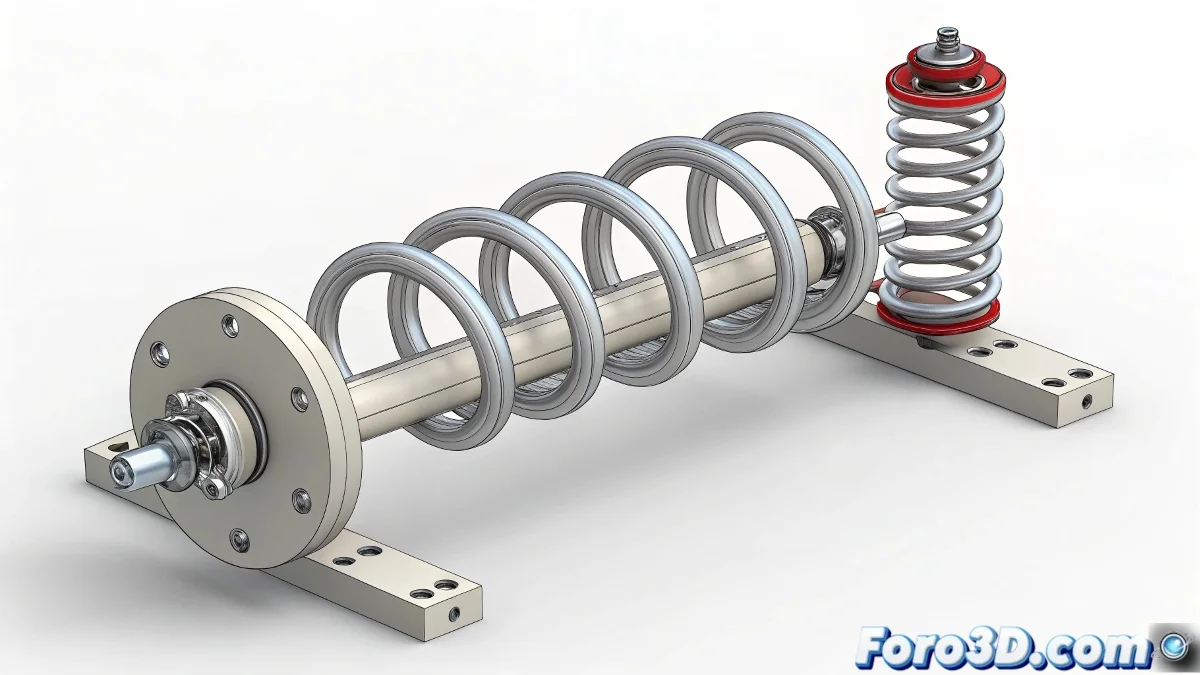
Maîtrisez la gestion professionnelle des ressorts dans Inventor 2010
Vos ressorts coil se retournent ou se déplacent dans les assemblages avec anneaux concentriques ? Apprenez des techniques éprouvées pour les fixer avec précision, contrôler leur comportement et les répliquer efficacement dans vos conceptions mécaniques.
"Un ressort bien placé est comme un bon assistant : il travaille en silence et ne sort jamais de sa place" — Ingénieur mécanique expérimenté
1. Configuration géométrique précise
Préparation de l'assemblage :
- Créez des axes auxiliaires qui relient les points d'ancrage
- Générez des plans de travail pour définir l'orientation
- Vérifiez que les anneaux aient des contraintes de base :
- Concentric pour l'alignement radial
- Mate pour la position axiale
2. Insertion contrôlée du ressort
Flux de travail garanti :
| Étape | Action | Conseil |
|---|---|---|
| 1 | Sélectionnez Coil Spring | Utilisez le menu Design > Spring |
| 2 | Définissez le point initial sur l'anneau extérieur | Sélectionnez une arête ou un point de sketch |
| 3 | Spécifiez le point final sur l'anneau intérieur | Maintenez Alt pour un snap précis |
| 4 | Ajustez les paramètres clés | Voir la section suivante |
3. Ajustement des paramètres critiques
Propriétés du ressort :
- Revolutions : Nombre de spires complètes
- Pitch : Distance entre les spires
- Diameter : Diamètre du ressort
- Direction : Sens d'enroulement (CW/CCW)
Astuce professionnelle :
Utilisez Adaptive Design pour que le ressort ajuste automatiquement sa longueur lors du déplacement des anneaux.
4. Réplication efficace
Patron circulaire parfait :
- Sélectionnez le ressort déjà configuré
- Activez Circular Pattern
- Définissez :
- Axe de rotation (utiliser l'axe central)
- Nombre d'instances
- Angle de distribution
- Vérifiez l'associativité pour les mises à jour automatiques
Liste de vérification de résolution de problèmes
- ✅ Orientation correcte : Le ressort ne se retourne pas
- ✅ Position stable : Sans déplacements inattendus
- ✅ Adaptabilité : S'ajuste lors du déplacement des anneaux
- ✅ Performance : Ne ralentit pas l'assemblage
Sur foro3d, vous trouverez des fichiers d'exemple avec différentes configurations de ressorts. Parce que nous avons tous eu ces ressorts rebelles qui semblaient avoir une vie propre. 🌀
Résolution de problèmes avancés
- Ressort qui disparaît : Vérifiez la visibilité dans LOD
- Mises à jour échouées : Reconstruisez les caractéristiques
- Interférences : Ajustez le diamètre ou le pitch
- Erreur dans le patron : Utilisez "Reorder Features"
Comme le disent les experts en CAD : "La précision n'est pas un accident, c'est le résultat de bonnes références". Maintenant, allez-y et amenez vos assemblages avec ressorts au niveau professionnel. ⚙️