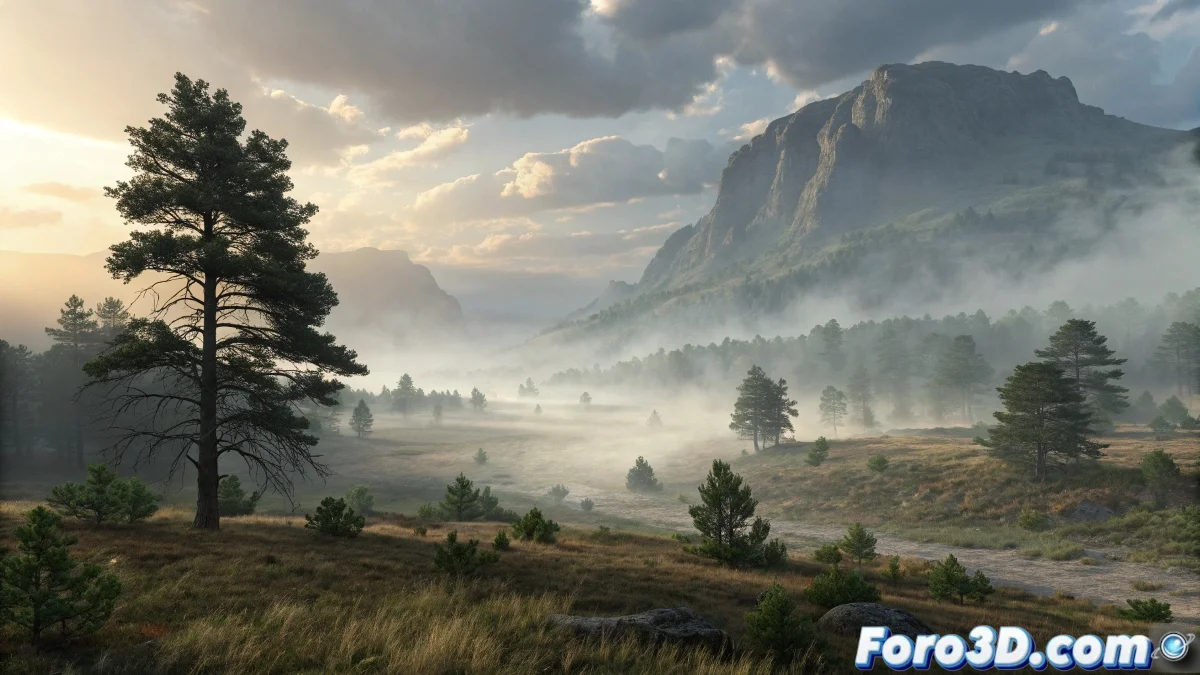
Quand la brume décide d'être timide au premier plan
Le problème de la brume inégale dans pCloud est l'un de ces défis frustrants où la simulation semble conspirer contre le bon sens. La paradoxe est évident : vous avez l'émetteur au centre, mais la brume proche de la caméra apparaît plus ténue que l'arrière-plan, créant cet effet anti-naturel que vous décrivez parfaitement. Ce comportement est généralement dû à une combinaison de facteurs de rendu et de paramètres de particules qui interagissent de manière contre-intuitive.
Vous avez correctement identifié le symptôme et votre intuition sur Volume Fog et Environment Fog est juste - ils sont plus simples mais moins flexibles. La bonne nouvelle est que pCloud peut produire d'excellents résultats, mais il nécessite de comprendre sa logique interne particulière.
Ajustement des paramètres critiques du pCloud
Le principal coupable est généralement le paramètre Viewport % en combinaison avec le Render %. Allez dans les propriétés du pCloud et vérifiez que les deux sont à 100%. Beaucoup d'utilisateurs réduisent le Viewport % pour de meilleures performances pendant le travail, mais oublient de le restaurer à 100% pour le rendu final.
Le deuxième paramètre critique est Particle Size en relation avec la Distance to Camera. Des particules très petites peuvent devenir "transparentes" par le matériau lorsqu'elles sont proches de la caméra. Augmentez la Size ou ajustez le matériau pour compenser cet effet.
- Viewport % et Render % à 100%
- Particle Size ajusté selon la distance à la caméra
- Particle Quantity suffisant pour une densité uniforme
- Speed et Variation équilibrés pour une distribution homogène
Une brume parfaite est comme un bon murmure : elle se fait sentir dans toute la pièce, pas seulement dans les coins
Configuration des matériaux pour une densité uniforme
Le matériau assigné au pCloud est aussi important que les paramètres de particules. Utilisez un matériau Particle Age ou Particle MBlur connecté à l'opacité, mais avec une courbe de Age qui maintient une opacité constante pendant toute la vie de la particule. Beaucoup de configurations par défaut ont un fade in et fade out qui causent le problème que vous décrivez.
Pour la couleur, utilisez une Particle Age map avec la même couleur en tous points de la courbe, ou mieux encore, un matériau simple sans cartes d'âge si vous cherchez une uniformité totale. La transparence doit être contrôlée par le canal Opacity principal, pas through les cartes de particules.
- Matériau sans fade in/out dans Particle Age
- Opacity constante pendant toute la durée de vie
- Couleur uniforme sans variation par âge
- Self-Illumination pour un effet de brume lumineuse
Technique alternative avec plusieurs pClouds
Si un seul pCloud ne donne pas le résultat souhaité, envisagez d'utiliser plusieurs systèmes pCloud superposés. Créez un pCloud pour la brume générale d'arrière-plan et un autre spécifique pour le premier plan, avec des paramètres optimisés pour chaque distance. Cela vous donne un contrôle indépendant sur chaque zone.
Pour le pCloud de premier plan, utilisez des particules plus grandes et moins de variation en vitesse. Pour celui d'arrière-plan, des particules plus petites avec plus de variation. Cette technique simule mieux le comportement réel de la brume, qui a généralement des variations de densité à différentes profondeurs.
- pCloud spécifique pour le premier plan
- pCloud supplémentaire pour l'arrière-plan et le plan intermédiaire
- Tailles de particules différentes par système
- Matériaux légèrement différents pour une variation naturelle
Solution avec Environment Fog amélioré
Si vous décidez de revenir à Environment Fog, il existe des techniques pour l'améliorer. Utilisez Volume Fog avec Noise activé, mais avec des paramètres très subtils. Ajustez Uniformity à 0.8-0.9 pour plus d'homogénéité, et Levels à 4-5 pour suffisamment de détail sans exagérer l'effet de nuages.
Pour le contrôle de la densité par distance, animez le paramètre Near % et Far % avec des courbes douces qui maintiennent une densité constante. La clé est d'utiliser des valeurs très proches entre Near et Far (ex : Near 85%, Far 90%) pour minimiser la différence entre premier plan et arrière-plan.
- Volume Fog avec Noise subtil
- Uniformity élevée pour l'homogénéité
- Near et Far % avec des valeurs proches
- Exponential pour un decay plus naturel
Optimisation de l'éclairage et du rendu
L'éclairage affecte dramatiquement la perception de la densité. Utilisez des lumières ambiantes douces et évitez les lumières directes intenses qui peuvent "laver" la brume proche de la caméra. Les lumières volumétriques peuvent aider à définir la densité, mais nécessitent un ajustement minutieux.
Dans les options de rendu, vérifiez les paramètres de Atmospherics. Augmentez Steps pour une meilleure qualité, surtout si vous utilisez Volume Fog. Pour pCloud, assurez-vous que le système de particules est dans la bonne catégorie pour être affecté par l'éclairage ambiant.
- Éclairage ambiant doux et diffus
- Éviter les lumières directes intenses au premier plan
- Steps de rendu augmentés pour la qualité
- Multiplier des atmospherics ajusté avec soin
Résoudre ce mystère vous permettra de créer des brumes atmosphériques crédibles qui enveloppent vraiment la scène au lieu de se cacher en arrière-plan. Parce qu'en 3ds Max, même la brume la plus timide peut apprendre à se distribuer uniformément quand elle connaît les bons paramètres 😏
Configuration rapide pour une brume uniforme
Valeurs de base pour pCloud uniforme :
Viewport %: 100
Render %: 100
Particle Size: 8-12 unités
Material: Opacity 60-80%, sans Particle Age
Variation: 10-20% pour distribution uniforme