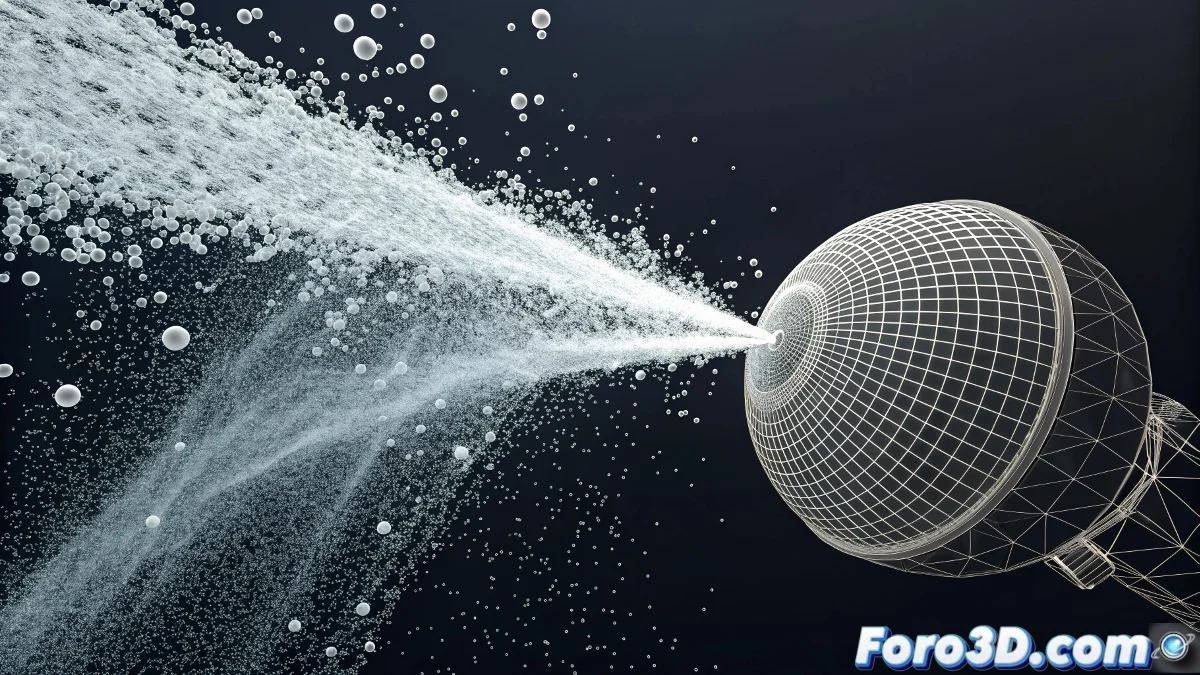
Quand les collisions décident de ne pas se produire
Le problème des deflecteurs qui n'apparaissent pas dans la liste de collision dans Particle Flow est l'un de ces casse-têtes qui peut pousser même l'artiste le plus patient à abandonner. La frustration est compréhensible lorsque vous avez soigneusement créé votre système de vaisseaux et de missiles, appliqué le Mesher et le UDeflector, mais que l'opérateur Collision refuse de reconnaître votre travail. Ce comportement indique généralement un problème de hiérarchie ou de mise à jour du système plutôt qu'une erreur spécifique de configuration.
Vous avez identifié un scénario classique de dynamiques complexes dans Particle Flow, où plusieurs systèmes doivent interagir via des convertisseurs de géométrie comme le Mesher. Le fait qu'il apparaisse parfois et pas d'autres suggère un problème de rafraîchissement ou de timing dans la mise à jour de la liste des objets disponibles.
Solution au problème de sélection du deflecteur
La première étape est de réorganiser l'ordre de création. Créez le UDeflector avant d'ouvrir Particle Flow. Sélectionnez l'objet Mesher, allez dans Space Warps > Deflectors > UDeflector et cliquez sur le Mesher. Ensuite, dans Particle Flow, ajoutez l'opérateur Collision et utilisez le bouton Add (pas By List) pour sélectionner le UDeflector directement depuis la viewport.
Si le UDeflector n'apparaît toujours pas, vérifiez que le Mesher est mis à jour. Faites un clic droit sur l'objet Mesher et sélectionnez Update Mesh. Parfois, le Mesher ne met pas à jour automatiquement sa géométrie, rendant le UDeflector sans surface valide pour la collision.
- Créer UDeflector avant d'ouvrir Particle Flow
- Utiliser Add pour sélection directe depuis viewport
- Mettre à jour manuellement le Mesh du Mesher
- Vérifier que le Mesher ait une géométrie visible
Une collision parfaite est comme une bonne poignée de main : les deux parties doivent être présentes et prêtes pour le contact
Configuration correcte du UDeflector
Dans les propriétés du UDeflector, vérifiez que Object-Based Deflector pointe correctement vers l'objet Mesher. Cliquez sur Pick Object et sélectionnez à nouveau le Mesher. Parfois, la connexion se perd silencieusement, surtout si vous avez renommé des objets ou réorganisé la scène.
Les paramètres de Bounce, Variation et Chaos sont cruciaux pour le comportement de rebond. Pour les missiles, utilisez Bounce 0.8-1.2 pour un rebond énergétique, Variation 10-20% pour de la naturalité, et Chaos 5-15% pour des directions légèrement imprévisibles. Des valeurs de Bounce très basses (0.0-0.3) peuvent faire que les missiles s'arrêtent simplement au lieu de rebondir.
- Pick Object vérifié et pointant vers le Mesher
- Bounce : 0.8-1.2 pour missiles énergétiques
- Variation : 10-20% pour naturalité
- Chaos : 5-15% pour directions imprévisibles
Configuration alternative sans Mesher
Si l'approche avec Mesher pose toujours des problèmes, envisagez d'utiliser des instances de géométrie directe au lieu de Mesher. Dans le système de missiles, utilisez l'opérateur Shape Instance pour que chaque particule soit une instance du missile, puis appliquez le UDeflector directement aux vaisseaux (pas via Mesher).
Une autre alternative est d'utiliser des particules standard avec deflecteurs simples. Au lieu de missiles complexes, utilisez des particules simples (points ou ticks) pour les tests de collision, et ne convertissez en géométrie complexe qu'une fois que les collisions fonctionnent correctement.
- Shape Instance pour missiles complexes
- UDeflector appliqué directement aux vaisseaux
- Particules simples pour testing de collisions
- Conversion en géométrie complexe seulement à la fin
Solution pour collisions persistantes
Pour diagnostiquer le problème, activez Display Geometry dans l'opérateur Collision. Cela affiche visuellement les deflecteurs actifs dans la viewport. Si vous ne voyez pas de géométrie, cela signifie que le Collision ne reconnaît pas correctement le deflecteur.
Une autre technique de diagnostic est d'utiliser un deflecteur simple (SDeflector) au lieu de UDeflector. Les deflecteurs simples sont plus basiques mais aussi plus fiables. Si le SDeflector fonctionne mais pas le UDeflector, le problème est spécifiquement avec la configuration du UDeflector.
- Display Geometry activé dans opérateur Collision
- Tester avec SDeflector comme alternative
- Vérifier l'échelle des objets
- Tester avec géométrie simple de référence
Optimisation du système complet
Le timing de mise à jour peut affecter les collisions. Assurez-vous que le système de vaisseaux soit animé et mis à jour avant l'image où se produisent les collisions. Vous pouvez forcer une mise à jour en déplaçant le curseur de temps ou en utilisant Update During Spinner Drag dans les préférences.
Pour les systèmes complexes, envisagez d'utiliser des scripts de mise à jour qui rafraîchissent automatiquement les connexions entre Mesher, UDeflector et Particle Flow. Un simple script que vous exécutez avant le rendu peut sauver des heures de frustration.
- Mettre à jour l'animation avant les collisions
- Update During Spinner Drag activé
- Scripts de mise à jour automatique
- Prévisualisation image par image
Résoudre ce mystère vous permettra de créer des systèmes de combat spatial complexes où missiles et vaisseaux interagissent de manière crédible et contrôlée. Parce qu'en Particle Flow, même la collision la plus rebelle peut être domptée avec la hiérarchie et la configuration adéquates 😏
Flux de travail vérifié
Ordre correct pour collisions fiables :
1. Créer géométrie de vaisseaux
2. Appliquer Mesher aux vaisseaux
3. Créer UDeflector pointant vers le Mesher
4. Créer système Particle Flow de missiles
5. Ajouter opérateur Collision
6. Sélectionner UDeflector avec Add (pas By List)
7. Mettre à jour Mesher avant le rendu