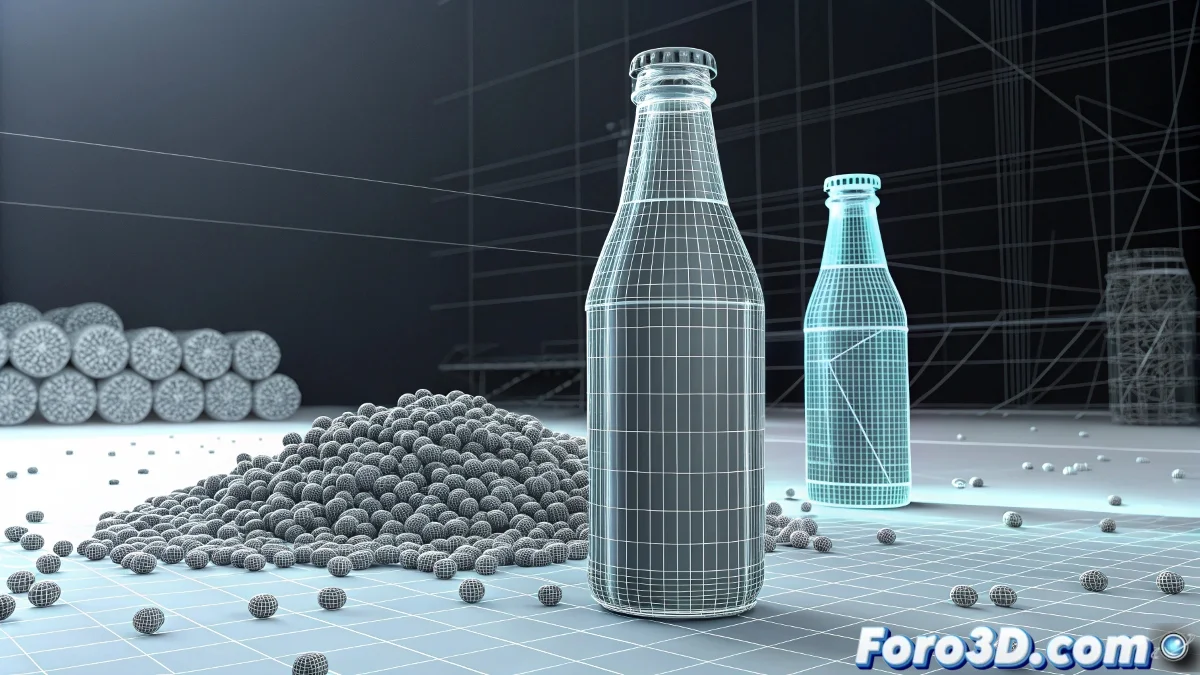
Le mystère des particules fantômes dans Thinking Particles
C'est un problème classique et frustrant avec Thinking Particles : les particules sont parfaitement visibles dans la prévisualisation du viewport, mais lors du rendu final, elles décident de devenir timides et disparaissent mystérieusement dans certaines zones, en particulier là où il y a des changements de matériau comme sur votre étiquette de bouteille. La prévisualisation utilise un moteur de rendu différent du rendu final, ce qui explique la discrepancy que vous rencontrez.
Le problème est presque toujours lié à la façon dont Thinking Particles interagit avec les matériaux multiples et les propriétés de rendu de la géométrie. L'étiquette de votre bouteille a probablement un matériau différent du verre, créant des zones où les particules ne se rendent pas correctement en raison de conflits dans les calculs de visibilité et de profondeur.
Dans Thinking Particles, les particules qui disparaissent au rendu sont comme des fantômes sélectifs : elles se montrent où elles veulent et se cachent où ça leur convient
Vérification des propriétés de rendu de la bouteille
La première étape est de vérifier les propriétés de rendu de la géométrie de la bouteille. Les particules peuvent être affectées par des configurations spécifiques du maillage.
- Sélectionner la bouteille : aller dans Object Properties
- Vérifier Rendering Control : s'assurer que Visible to Camera est activé
- Vérifier Visibility : qu'elle n'est pas à 0 pour le rendu
- G-Buffer Object ID : vérifier qu'il n'y a pas de conflits avec les particules
Configuration des matériaux multiples
Le problème le plus probable réside dans la façon dont les matériaux sont assignés à la bouteille. Un multi-matériau peut causer des conflits avec le rendu des particules.
Vérifiez le matériau de la bouteille dans le Material Editor. S'il s'agit d'un Multi/Sub-Object, assurez-vous que tous les sous-matériaux ont des configurations cohérentes de transparence et de réflexion 😊
- Vérifier Material ID : sur les polygones de l'étiquette
- Cohérence d'opacité : tous les matériaux doivent avoir des valeurs similaires
- Propriétés de raytracing : vérifier dans chaque sous-matériau
- Matériau de l'étiquette : en particulier son opacité et sa réflectivité
Propriétés de rendu des particules
Thinking Particles a ses propres configurations de rendu qui peuvent entrer en conflit avec les matériaux de la bouteille.
Dans le panneau de Thinking Particles, cherchez la section Render Properties et vérifiez que les particules sont configurées pour se rendre correctement avec des matériaux complexes.
- Render Visibility : s'assurer qu'elle est à 100 %
- Material Assignment : vérifier que le matériau s'applique correctement
- Render Tree : vérifier les nœuds de matériau dans les particules
- Depth Sorting : ajuster pour une meilleure interaction avec les transparences
Résolution des conflits de transparence
Le problème le plus courant dans ces cas sont les conflits entre les transparences du verre et les particules. Toutes deux rivalisent dans le calcul de profondeur.
Ajustez l'ordre de rendu et les propriétés de transparence pour donner la priorité aux particules sur le matériau de la bouteille.
- Render Order : forcer les particules à se rendre après
- Opacity Falloff : ajuster dans le matériau du verre
- Raytrace Settings : modifier les limites de profondeur pour les transparences
- Material Override : temporaire pour les tests de diagnostic
Vérification de la géométrie et des normales
Des problèmes dans la géométrie de la bouteille peuvent causer un rendu incorrect des particules dans des zones spécifiques.
Vérifiez que la bouteille a des normales cohérentes et qu'il n'y a pas de problèmes d'étanchéité ou de superposition de géométrie dans la zone de l'étiquette.
- Normales uniformes : utiliser le modificateur Normal si nécessaire
- Vérification de géométrie : pour les faces superposées ou les trous
- Épaisseur du verre : vérifier qu'il a un volume réel
- UVW Mapping : des problèmes de mappage peuvent affecter le rendu
Configuration du moteur de rendu
Selon le moteur de rendu que vous utilisez (Scanline, Mental Ray, V-Ray, etc.), les solutions peuvent varier. Chaque moteur gère les particules différemment.
Si vous utilisez V-Ray, vérifiez les options spécifiques pour la géométrie de particules et assurez-vous qu'elles sont compatibles avec les matériaux de la scène.
- Paramètres V-Ray Particle : dans Render Setup
- Global switches : vérifier que Particles est activé
- Material overrides : désactiver temporairement pour les tests
- Render elements : vérifier s'ils apparaissent dans des passes séparées
Technique de diagnostic par exclusion
Pour identifier précisément où est le problème, utilisez la méthode d'exclusion. Simplifiez la scène jusqu'à trouver l'élément conflictuel.
Commencez par supprimer temporairement le matériau de l'étiquette et rendez uniquement avec le matériau de base du verre. Si les particules apparaissent, le problème vient du matériau de l'étiquette.
- Matériau simple : appliquer un matériau basique à toute la bouteille
- Rendu par couches : isoler particules et bouteille séparément
- Scène minimale : tester avec une géométrie basique et des particules
- Sauvegarde et reset : sauvegarder et recréer le système de particules
Ajustements de visibilité par Material ID
Thinking Particles peut avoir des configurations de visibilité basées sur Material ID qui peuvent causer le problème.
Vérifiez dans l'opérateur de matériau des particules s'il y a des restrictions basées sur Material ID qui pourraient cacher les particules dans des zones spécifiques de la bouteille.
- Opérateur Material ID : vérifier les conditions d'assignation
- Conditions de visibilité : vérifier les règles basées sur la géométrie
- Dynamic sets : vérifier les ensembles de particules affectés
- Nœuds de condition : vérifier la logique de visibilité
Solution avec render elements
Si le problème persiste, envisagez de rendre les particules dans un passe séparé et de composer en postproduction.
Rendez les particules comme un render element séparé et la bouteille dans un autre passe. Puis combinez-les dans votre logiciel de composition préféré.
- Render passes : créer un passe spécifique pour les particules
- Material ID pass : pour des masques sélectifs
- Composition en post : plus de contrôle sur l'intégration
- Canal alpha : vérifier que les particules ont un alpha propre
Flux de travail de résolution
Suivez ce processus méthodique pour résoudre le problème efficacement. La patience est clé avec les problèmes complexes de rendu.
Commencez par les solutions les plus simples et progressez vers les plus complexes. Documentez chaque changement pour pouvoir revenir en arrière si nécessaire.
- Étape 1 : Vérifier les propriétés de rendu basiques
- Étape 2 : Simplifier temporairement les matériaux
- Étape 3 : Ajuster les configurations des particules
- Étape 4 : Considérer le rendu par passes séparées
Après avoir appliqué ces solutions, vos particules d'eau devraient se rendre de manière cohérente sur toute la bouteille, y compris la zone problématique de l'étiquette... et vous pourrez enfin compléter votre projet sans cet effet mystérieux de disparition sélective qui vous frustrait 🍾