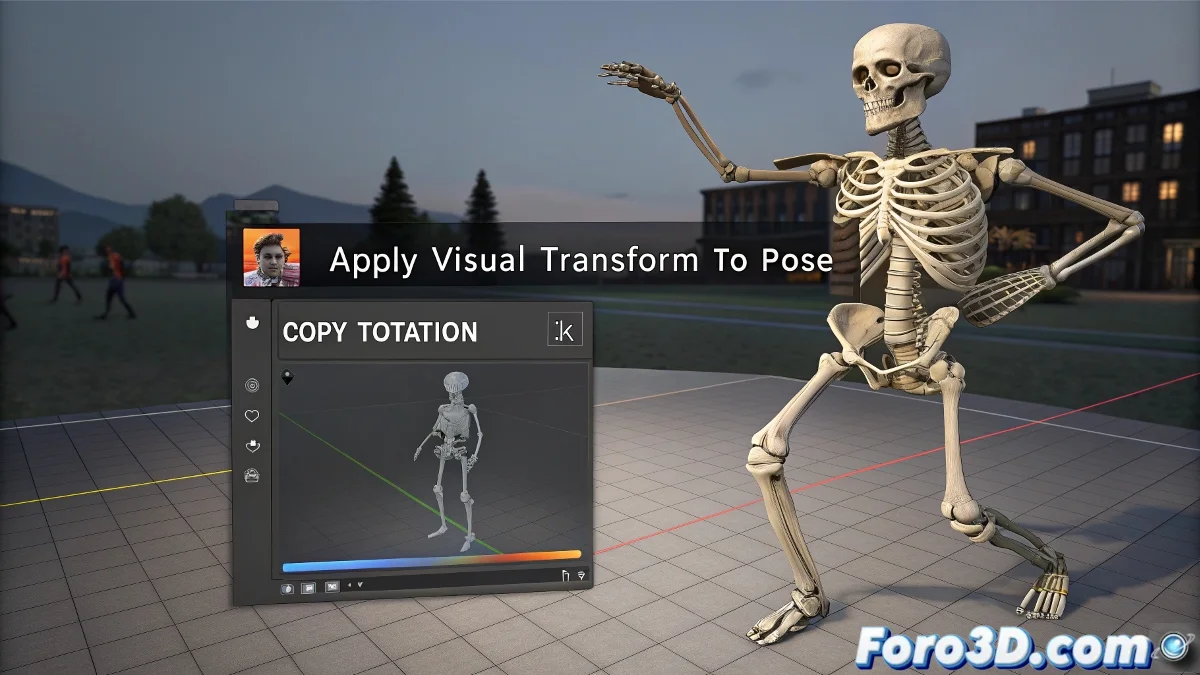
Quand Blender prend tes ordres trop littéralement
Tu demandes Apply Visual Transform à un os et, comme un génie mal interprétant un vœu, Blender t'accorde exactement ce que tu as demandé... mais en détruisant ton rig dans le processus. 😅 Cette commande est célèbre pour causer des sauts inexplicables chez les personnages animés, surtout quand il y a des contraintes ou des hiérarchies complexes impliquées.
La raison du chaos : anatomie d'une catastrophe technique
Le problème se produit parce que :
- La commande recrée la position locale de l'os
- Les contraintes restent actives après l'application
- Il existe un conflit entre transformations visuelles et réelles
"Apply Visual Transform est comme redémarrer ton routeur : parfois ça résout le problème, d'autres fois ça te laisse sans internet complètement" — Sagesse d'animateurs frustrés
Flux de travail sûr pour les transformations
Suis ce processus pour éviter les catastrophes :
- Désactive temporairement toutes les contraintes affectées
- Bake l'animation si tu prévois d'exporter vers des moteurs de jeu
- Utilise des contrôleurs externes (empties) pour une manipulation sûre
- Applique en mode Rest avant d'animer quand c'est possible
Cas où tu peux l'utiliser sans crainte
La commande est sûre quand :
- ✅ Tu travailles avec des os sans contraintes
- ✅ Tu es en mode Rest Pose (pas pendant l'animation)
- ✅ L'os est indépendant dans la hiérarchie
Pour les rigs complexes, envisage d'utiliser Apply Pose as Rest Pose comme alternative plus stable, bien qu'elle nécessite de réajuster les keyframes existants.
Quand le mal est déjà fait : premiers secours
Si ton personnage semble déjà avoir une crise d'épilepsie :
- 🩹 Utilise Ctrl+Z immédiatement si Blender n'a pas fermé
- 🩹 Récupère des versions antérieures avec le système d'autosauvegarde
- 🩹 Reconstruis la contrainte affectée depuis zéro
Et souviens-toi : si tout échoue, tu peux toujours arguer que ton personnage s'entraîne à un nouveau style de danse moderne. Après tout, dans le monde de la 3D, parfois les bugs deviennent des features... jusqu'à ce que le rigger te tue. 💀