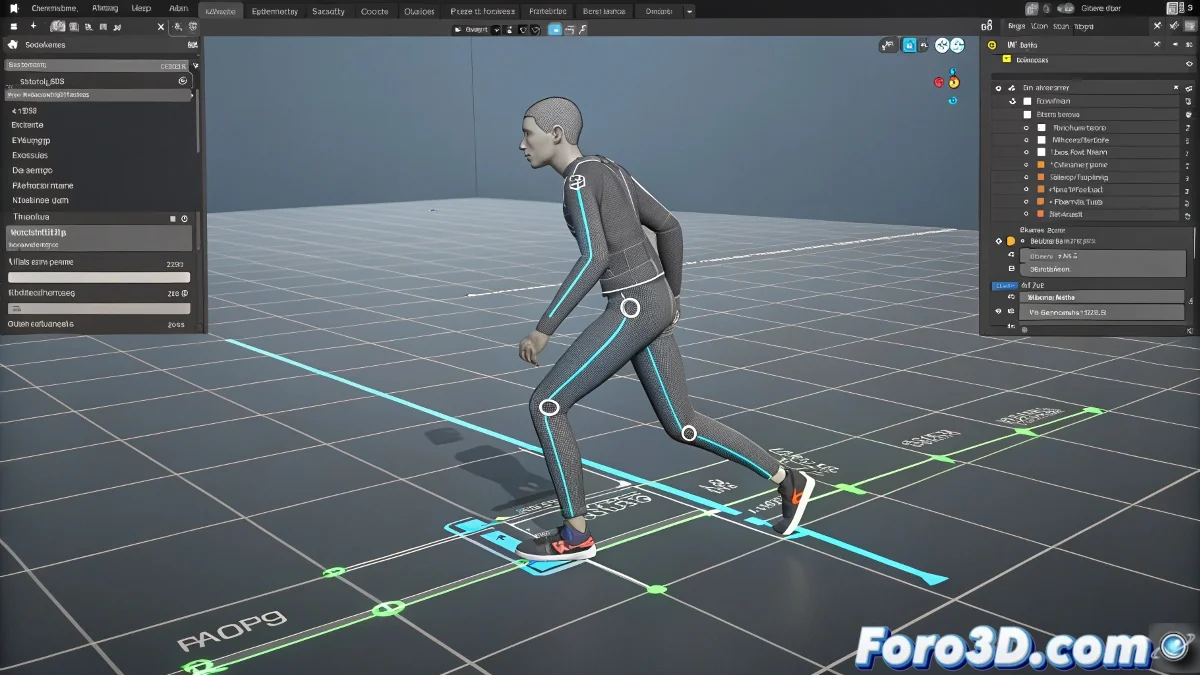
Résoudre les problèmes d'animation Biped après utilisation des pas automatiques
¿Ton personnage Biped dans 3ds Max s'est rebellé après avoir utilisé le mode Footstep ? 🕺💥 C'est comme si les pas automatiques venaient avec un contrat qui dit : « J'ai animé ça, maintenant c'est à moi ». Mais ne t'inquiète pas, on va reprendre le contrôle avant que ta créature digitale ne développe une autonomie complète. 😅
Étape 1 : Libère ton Biped du mode Footstep
Le premier commandement :
- Désactive le mode Footstep (ce bouton bleu trompeur)
- Va dans Motion > Biped > Convert to Freeform
- Observe comment les keyframes deviennent gris et modifiables
Félicitations ! Tu viens de libérer ton animation de sa prison automatique. Maintenant respire profondément, car le pire est passé. 🎉
Étape 2 : Dompte le COM (ce petit démon)
Le Center of Mass est le Kevin McCallister de ton rig - si tu ne le surveilles pas, il causera le chaos :
- Keyframe au frame 0 avant tout ajustement
- Déplace en espace local pour éviter les déplacements bizarres
- Utilise des courbes d'animation pour lisser les mouvements
Un COM sans keyframe initial est comme un adolescent sans surveillance : il fera ce qui lui plaît quand tu t'y attendras le moins.
Erreurs qui transformeront ton animation en cauchemar
Évite ces horreurs :
- Mélanger animation manuelle avec mode Footstep actif
- Oublier de figer les transformations avant d'éditer
- Déplacer le COM en espace mondial au lieu de local
Et si tout échoue ? Alternatives modernes
Quand Biped te fait pleurer, considère :
- Rig CAT (plus stable dans 3ds Max)
- Auto-Rig Pro pour Blender
- Advanced Skeleton pour Maya
Avec ces astuces, ton Biped arrêtera de se comporter comme un cheval emballé et redeviendra le personnage docile que tu as connu autrefois. Et quand tu y arriveras, célèbre comme si tu avais dompté un lion... parce qu'au fond, c'est exactement ce que tu as fait. 🦁✨
Bonus animateur : Si après tout ton personnage continue de danser comme dans Saturday Night Fever, tu pourras toujours dire que c'est un « style artistique innovant ». La créativité au secours ! 🕺😉