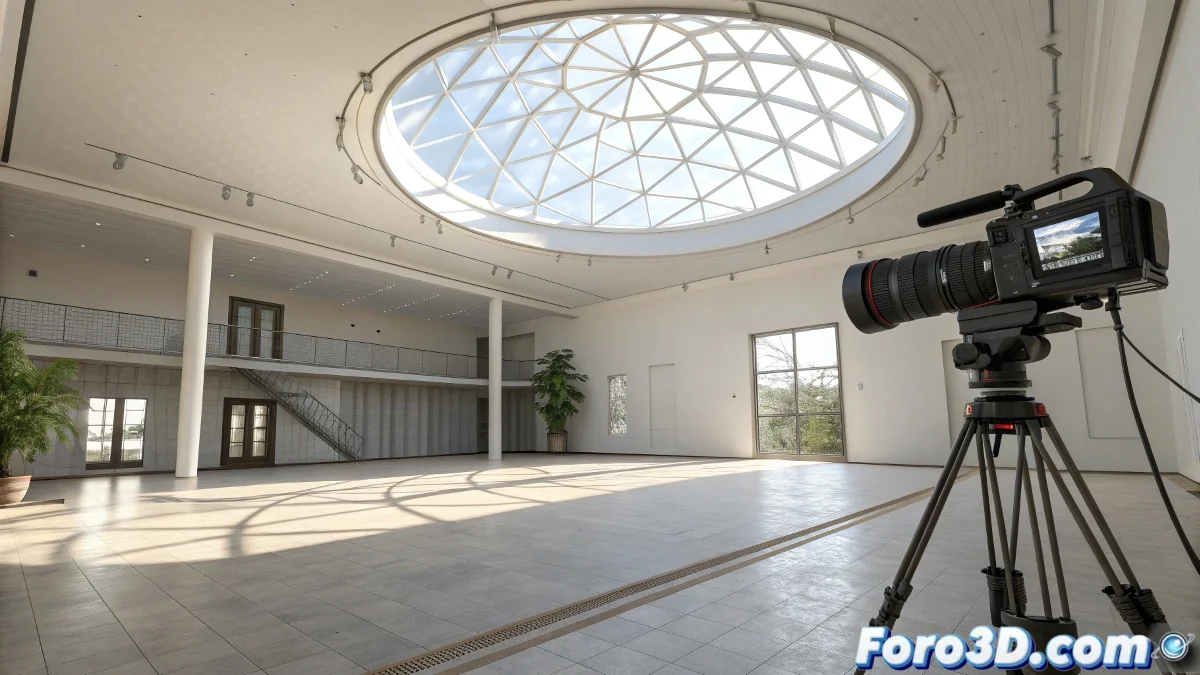
Le mystère des rendus noirs dans Maya
Rien ne cause plus de frustration que de préparer méticuleusement une visite virtuelle dans Maya, pour découvrir que tous les frames rendus sortent complètement noirs 🎬. Ce problème classique a souvent des solutions simples qui sont négligées, surtout quand le viewport affiche tout parfaitement illuminé. La déconnexion entre ce que vous voyez et ce que vous rendez est le premier obstacle que tout artiste Maya doit surmonter.
La grande déconnexion : viewport vs rendu
Maya utilise un système d'éclairage différent dans le viewport que pendant le rendu. Tandis que le viewport utilise des lumières basiques par défaut pour la prévisualisation, Arnold – le moteur de rendu moderne – requiert des lumières réelles spécifiquement placées et configurées. Cette différence fondamentale est la cause racine de la plupart des rendus noirs.
Si Arnold était un photographe, il aurait besoin de lanternes réelles, pas de l'imagination du viewport.
Configuration essentielle des lumières pour Arnold
Arnold est notoirement exigeant avec l'éclairage. Sans lumières explicitement ajoutées à la scène, il rendra simplement noir absolu, indépendamment de l'apparence dans le viewport.
- Ai Skydome Light: Éclairage global avec HDRI pour environnement complet
- Area Lights: Lumières directionnelles pour éclairage spécifique
- Mesh Lights: Convertir la géométrie en émetteurs de lumière
- Physical Sky: Simulation atmosphérique réaliste
Vérification de la caméra et configurations critiques
Une caméra parfaitement positionnée peut encore échouer à rendre si certaines configurations cruciales ne sont pas activées. Ces petites vérifications font la différence entre le succès et l'échec.
- Renderable attribute: S'assurer que la caméra est marquée comme rendable
- Clip planes: Vérifier que near/far clip ne coupent pas la scène
- Exposure settings: Ajuster l'exposition si l'image est noire mais pas complètement
- Camera aperture: Vérifier qu'il n'y a pas d'overrides problématiques
Configuration des paramètres de rendu pour l'animation
Rendre des séquences complètes requiert des configurations spécifiques qui diffèrent du rendu de frame unique. De petits oublis ici peuvent résulter en des heures de rendu inutile.
- Frame range: Spécifier correctement les frames de début et de fin
- Output format: Utiliser des formats sans perte comme EXR ou PNG
- Project directory: Établir des chemins corrects pour la sortie des images
- Render layers: Vérifier les overrides qui pourraient désactiver la visibilité
Flux de travail pour diagnostic rapide
Quand vous faites face à des rendus noirs, suivre un processus systématique de diagnostic économise du temps et de la frustration.
- Render de frame actuel: Tester avec Render Current Frame d'abord
- Lumières basiques: Ajouter une simple Area Light pour test rapide
- Shader replacement: Remplacer tous les shaders par un Lambert basique
- Scene simplification: Retirer les éléments complexes pour isoler le problème
Optimisation pour production réelle
Une fois les problèmes basiques résolus, certaines pratiques assurent des rendus consistants et efficaces tout au long de la séquence animée.
Et quand tout le reste échoue et que vous obtenez toujours des écrans noirs, vous pouvez toujours arguer que vous rendez un hommage cinématographique à 2001 : L'Odyssée de l'espace 🚀. Après tout, dans le monde du rendu 3D, parfois les problèmes techniques se transforment en opportunités créatives inattendues.