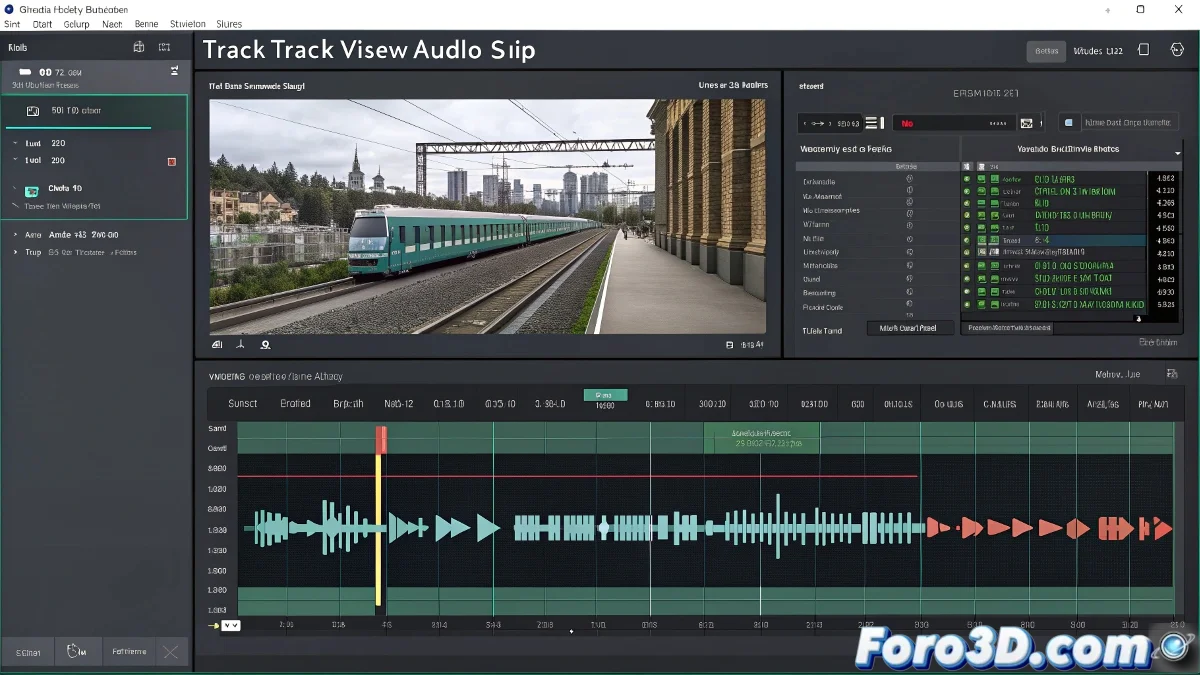
Comment reproduire l'audio dans une plage de frames
Quand vous insérez un fichier audio dans Track View → Sound, il se reproduit sur toute la ligne de temps par défaut. Si vous voulez qu'il ne soit audible que dans une plage spécifique (par exemple de la frame 50 à 80), vous ne pouvez pas le recadrer directement dans 3ds Max, mais il existe plusieurs façons de le contrôler 🎧.
Préparer l'audio dans un éditeur externe
La manière la plus efficace est de préparer le fichier en dehors de 3ds Max dans un éditeur comme Audacity ou Adobe Audition. Coupez le fragment que vous avez besoin (frames 50 à 80 converties en secondes selon vos FPS) et exportez-le comme un nouveau fichier WAV. Ensuite, importez-le dans Track View → Sound.
Utiliser l'option Start Time
Une autre option pratique est d'utiliser la configuration Start Time lors de l'ajout du fichier dans Track View. Cela vous permet de décaler le début du son pour qu'il coïncide avec la frame 50, ajustant ainsi la synchronisation ⏱️.
Diviser en clips audio
Si vous avez besoin d'encore plus de contrôle, divisez votre fichier en plusieurs fragments et chargez uniquement ceux qui correspondent à la plage dont vous avez besoin. De cette façon, vous pourrez mieux organiser vos pistes de référence.
Un détail à prendre en compte
Souvenez-vous que 3ds Max n'est pas conçu comme un éditeur audio, mais comme un outil d'animation. Le son n'est utilisé que comme référence pour synchroniser les mouvements. L'idéal est de préparer la piste dans un éditeur externe et d'importer seulement ce qui est nécessaire 🎬.