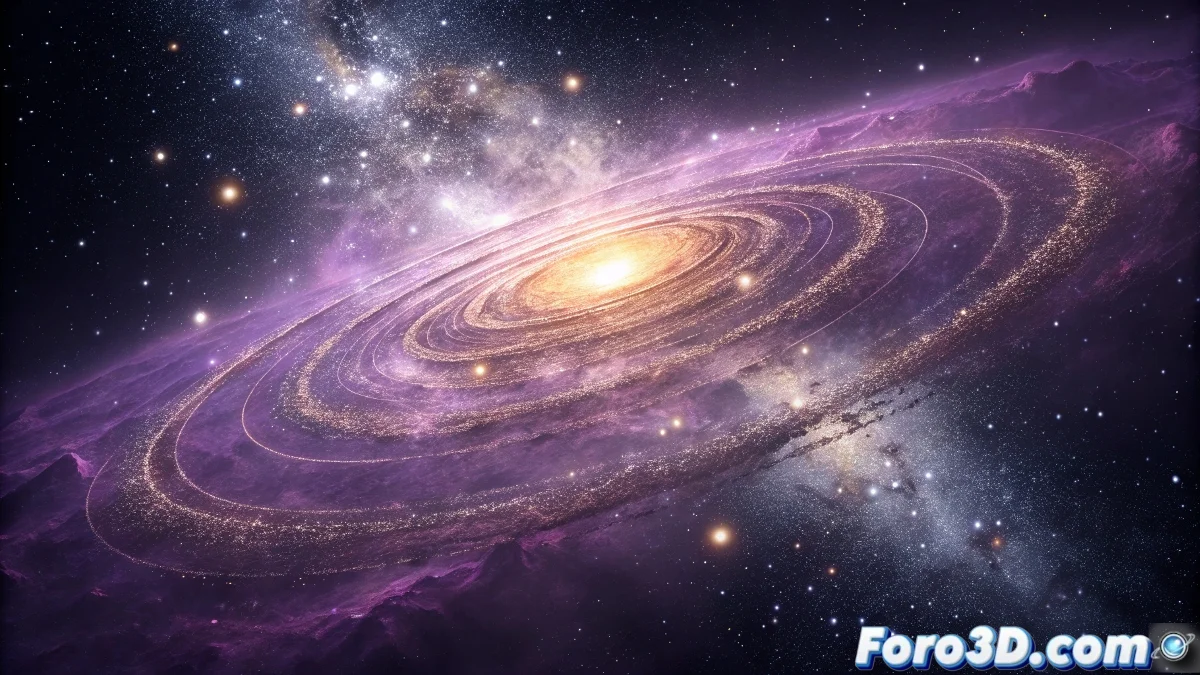
Recréant le mystère des rayons gamma galactiques avec Krita et Wacom Intuos Pro
Le fascinant débat astrophysique sur l'excès de rayons gamma au centre galactique représente une opportunité extraordinaire pour exercer nos compétences en illustration scientifique numérique. Utilisant Krita avec la tablette Wacom Intuos Pro, nous pouvons recréer visuellement comment la distribution de matière noire coïncide spatialement avec ce phénomène mystérieux, et la comparer avec l'hypothèse alternative des pulsars milliseconde non observés. Ce guide étape par étape vous mènera à travers le processus complet de création, de la recherche de références à la composition finale qui montre les deux théories sur un pied d'égalité. 🌠
Phase 1 : Recherche et compréhension du phénomène
Avant d'ouvrir Krita, il est crucial de comprendre la base scientifique. Recherchez les caractéristiques de l'excès de rayons gamma : sa distribution sphéroïdale, son spectre énergétique entre 1-3 GeV, et son extension d'environ 5 kiloparsecs. Étudiez les modèles de matière noire comme les profils de densité NFW et Einasto, et recherchez les propriétés des pulsars milliseconde et leur distribution attendue dans le bulbe galactique. Rassemblez des références visuelles de : simulations d'halos de matière noire, cartes du télescope Fermi-LAT, diagrammes de magnétosphères de pulsars, et représentations du centre galactique. Cette préparation garantira que votre illustration soit scientifiquement précise en plus d'être visuellement impactante.
Éléments clés à rechercher :- Cartes d'émission gamma du Fermi-LAT
- Profils de densité de matière noire issus de simulations
- Distribution spatiale des populations stellaires anciennes
- Caractéristiques spectrales des pulsars milliseconde
- Structure du bulbe et de la barre galactiques
- Position des sources gamma connues dans la région
Phase 2 : Configuration de Krita et Wacom Intuos Pro
Configurez Krita pour optimiser le flux de travail astronomique. Créez un document de 4000x4000 pixels à 300 DPI avec espace colorimétrique sRGB. La Wacom Intuos Pro se configure en assignant les boutons ExpressKeys pour les outils fréquents : pinceau (B), gomme (E), main (H), et zoom. Le Touch Ring se programme pour contrôler la taille du pinceau et le zoom. Créez une palette de couleurs spécifique pour l'astronomie des hautes énergies : bleus profonds pour les rayons gamma, rouges sombres pour la matière noire, dorés pour les pulsars, et noirs intenses pour l'espace profond.
La précision de la Wacom Intuos Pro est essentielle pour représenter les différences subtiles entre distributions astrophysiques.
Phase 3 : Esquisse compositionnelle et structure de calques
Commencez par un calque d'esquisse en utilisant un pinceau doux à faible opacité. Concevez une composition qui montre clairement la comparaison entre les deux hypothèses. Une approche efficace est de diviser l'illustration en trois panneaux : un montrant l'hypothèse de matière noire, un autre l'hypothèse de pulsars, et un troisième montrant la superposition et comparaison directe. Établissez une structure de calques organisée dès le début : fond spatial, distribution stellaire, matière noire, rayons gamma, pulsars, et éléments d'annotation.
Phase 4 : Création du fond galactique
Utilisant la Wacom Intuos Pro avec un pinceau aerographe large, peignez le fond du centre galactique. Commencez par des noirs profonds et ajoutez progressivement des tons bleutés et pourpres pour représenter le champ stellaire et les nuages de poussière. Utilisez des pinceaux avec texture d'"étoiles" pour créer le bulbe galactique caractéristique, avec une densité plus élevée vers le centre. La pression variable de la tablette vous permettra de créer des étoiles de brillances différentes de manière naturelle. Ajoutez la bande de poussière galactique en utilisant des pinceaux avec texture de nuage à faible opacité.
Phase 5 : Représentation de la matière noire
Pour visualiser la distribution de matière noire, créez un nouveau calque en mode "Superposer" ou "Lumière douce". Utilisez un pinceau rond doux avec une couleur rouge sombre semi-transparente. Avec la Wacom Intuos Pro, appliquez une plus grande pression au centre pour représenter la haute densité centrale et réduisez progressivement la pression vers les bords, créant le profil de densité NFW caractéristique. Ajoutez plusieurs calques avec différentes opacités pour créer un effet volumétrique convaincant. Utilisez des masques de calque pour définir précisément la forme sphéroïdale étendue.
Techniques pour la matière noire dans Krita :- Multiples calques en modes de fusion pour la profondeur
- Pinceaux de flou gaussien pour des transitions douces
- Outils de dégradé pour les profils de densité
- Masques vectoriels pour des formes mathématiquement précises
- Filtres de bruit pour la texture des fluctuations de densité
- Calques de réglage pour l'ajustement fin de la couleur et du contraste
Phase 6 : Visualisation de l'excès de rayons gamma
Créez un calque séparé pour les rayons gamma en utilisant des tons bleus et cyan en mode "Écran" ou "Addition". Avec la Wacom Intuos Pro, utilisez un pinceau de particules pour représenter la nature photonique de l'émission gamma. La pression variable vous permettra de créer des variations d'intensité qui reflètent les données réelles de Fermi-LAT. Superposez ce calque avec celui de la matière noire pour montrer la coïncidence spatiale. Utilisez des outils de transformation pour ajuster l'échelle et l'alignement jusqu'à obtenir la corrélation visuelle optimale.
Phase 7 : Représentation des pulsars milliseconde
Pour l'hypothèse alternative, créez un calque avec de petits points dorés qui représentent les pulsars non observés. Utilisez un pinceau en forme d'étoile et variez la taille et la brillance avec la pression de la tablette pour simuler une population diverse de pulsars. Distribuez-les en suivant le profil de densité des étoiles anciennes dans le bulbe galactique. Ajoutez des cônes de rayonnement subtils autour de certains pulsars en utilisant des pinceaux en forme d'éventail à très faible opacité, représentant leurs faisceaux de rayonnement.
Phase 8 : Intégration et effets spéciaux
Combinez tous les calques en utilisant des modes de fusion appropriés pour créer une composition cohérente. Ajoutez des effets de brillance dans les zones de plus grande intensité gamma en utilisant des calques en mode "Addition". Créez des lignes de grille ténues pour la référence spatiale et des échelles de distance en kiloparsecs. Utilisez l'outil de texte de Krita avec la tablette Wacom pour ajouter des annotations scientifiques qui expliquent les éléments clés de l'illustration.
Phase 9 : Composition finale et exportation
Vérifiez la composition complète et effectuez des ajustements finaux de couleur et de contraste. Assurez-vous que la comparaison entre hypothèses soit claire et objective. Créez une légende détaillée qui explique chaque élément et sa signification scientifique. Exportez en haute résolution pour des usages éducatifs et envisagez de créer des versions animées montrant comment différents paramètres affecteraient les prédictions de chaque hypothèse.
En complétant cette illustration dans Krita avec la Wacom Intuos Pro, vous aurez créé non seulement une œuvre d'art, mais une puissante outil de communication scientifique. Cette recréation visuelle du débat sur les rayons gamma galactiques démontre comment l'art numérique peut rendre accessibles des concepts astrophysiques complexes, permettant aux scientifiques et au grand public de comprendre et de participer à l'un des mystères les plus fascinants de la cosmologie moderne. Chaque trait précis avec la tablette Wacom contribue à visualiser l'élégante compétition entre explications scientifiques alternatives, célébrant la nature collaborative et compétitive de la recherche de pointe.