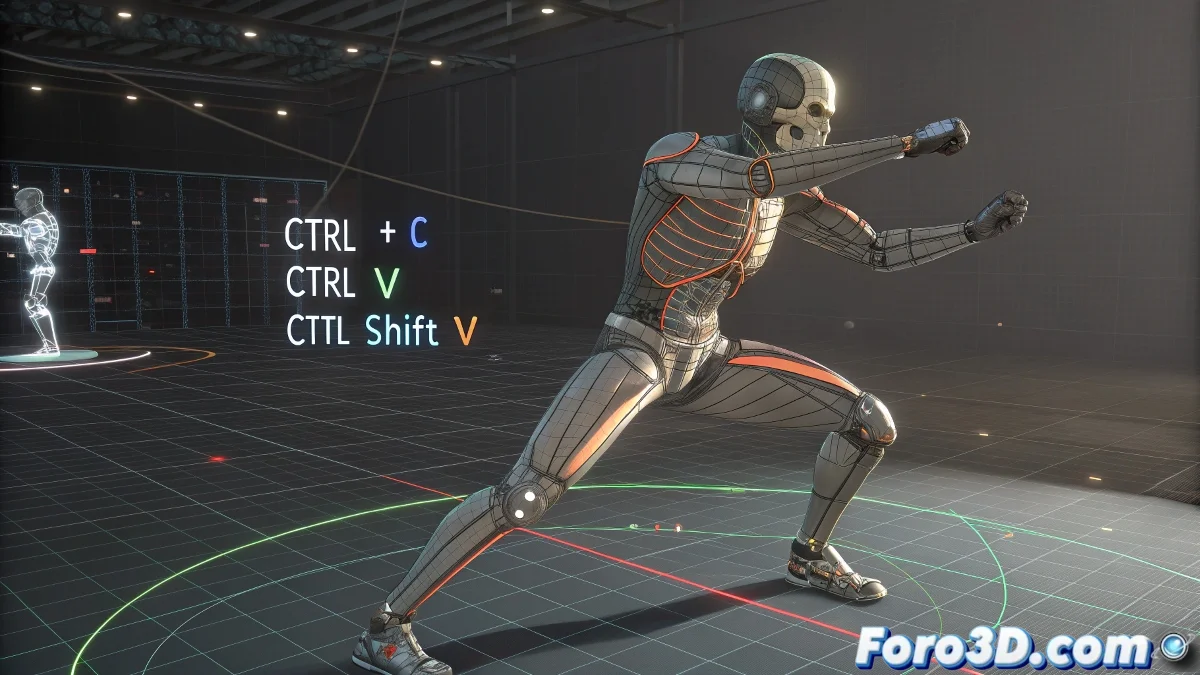
L'art de l'efficacité en animation avec Blender
Dans le flux de travail d'animation de personnages, la capacité de copier, coller et manipuler rapidement des poses n'est pas un luxe, c'est une nécessité ⚡. Blender, avec sa philosophie de productivité orientée raccourcis clavier, offre un ensemble d'outils extrêmement puissants pour gérer les poses qui, une fois maîtrisés, peuvent réduire drastiquement le temps d'animation. Ces raccourcis transforment des processus fastidieux de répétition manuelle en opérations instantanées, vous permettant de vous concentrer sur l'art, pas sur les tâches répétitives.
Les trois rois : copier, coller et inverser
La sainte trinité de la productivité en mode Pose de Blender se résume en trois combinaisons de touches :
- Ctrl + C : Cette commande copie la pose complète de tous les os visibles et sélectionnés de l'armature. S'il n'y a pas d'os sélectionnés spécifiquement, elle copiera la pose de tout le squelette.
- Ctrl + V : Colle la pose précédemment copiée. Il est crucial de comprendre qu'elle colle la transformation exacte (rotation, emplacement, échelle) stockée, donc le personnage de destination doit avoir une structure d'os identique pour qu'elle fonctionne correctement.
- Ctrl + Shift + V : La perle de la couronne. Cette commande colle la pose inversée. Elle est inestimable pour créer de la symétrie. Par exemple, si vous avez copié la pose du bras droit, en utilisant Ctrl+Shift+V sur le côté gauche, Blender inversera intelligemment les rotations et positions, créant une pose miroir parfaite.
Maîtriser Ctrl+Shift+V, c'est comme avoir un assistant qui se souvient toujours de l'apparence de l'autre côté.
Sélection intelligente : le pouvoir est dans le détail
La magie de ces raccourcis se multiplie avec une sélection intelligente. Vous ne voulez pas toujours copier toute la pose. Pour copier seulement la posture d'un bras et de la jambe controlatérale, sélectionnez simplement ces os spécifiques avant d'appuyer sur Ctrl+C. Ensuite, sélectionnez les os équivalents de l'autre côté ou sur un autre personnage et collez. Blender est assez intelligent pour mapper la pose uniquement sur les os qui sont sélectionnés au moment du collage, ce qui le rend idéal pour transférer des poses partielles ou créer rapidement des variations asymétriques.
Limitations et meilleures pratiques
Bien qu'ils soient puissants, ces raccourcis ont leurs limitations. La plus importante est que la pose est stockée uniquement dans la mémoire RAM temporaire de votre session Blender actuelle. Si vous fermez le fichier ou Blender, la pose copiée sera perdue. Pour préserver des poses précieuses, vous devez les sauvegarder comme des Actions ou créer des keyframes. De plus, le collage inversé (Ctrl+Shift+V) fonctionne mieux sur des personnages modélisés et riggés avec une symétrie parfaite. Si le rig est asymétrique, les résultats peuvent être imprévisibles et nécessiter des ajustements manuels.
Flux de travail recommandé
Pour intégrer ces raccourcis fluidement dans votre pipeline :
- Blocking initial : créez manuellement les poses clés principales de votre animation.
- Réutilisation et symétrie : utilisez Ctrl+C et Ctrl+Shift+V pour répliquer des poses symétriques entre les côtés du personnage, économisant une énorme quantité de temps.
- Bibliothèque de poses : pour des poses communes (idle, salut, s'accroupir), créez un fichier Blender séparé où vous sauvegardez des armatures avec ces poses. Vous pouvez l'ouvrir, copier la pose (Ctrl+C) puis la coller (Ctrl+V) sur votre personnage principal.
- Correction et ajustement : après collage, vérifiez toujours et ajustez manuellement la pose pour vous assurer qu'elle s'intègre parfaitement dans le contexte de l'animation, surtout si les rigs ne sont pas parfaitement identiques.
En faisant de ces raccourcis une seconde nature, votre vitesse d'animation dans Blender explosera. Et quand vous pourrez créer un cycle de marche complet en minutes au lieu d'heures, vous ressentirez le vrai pouvoir de la productivité numérique à portée de main 😉.