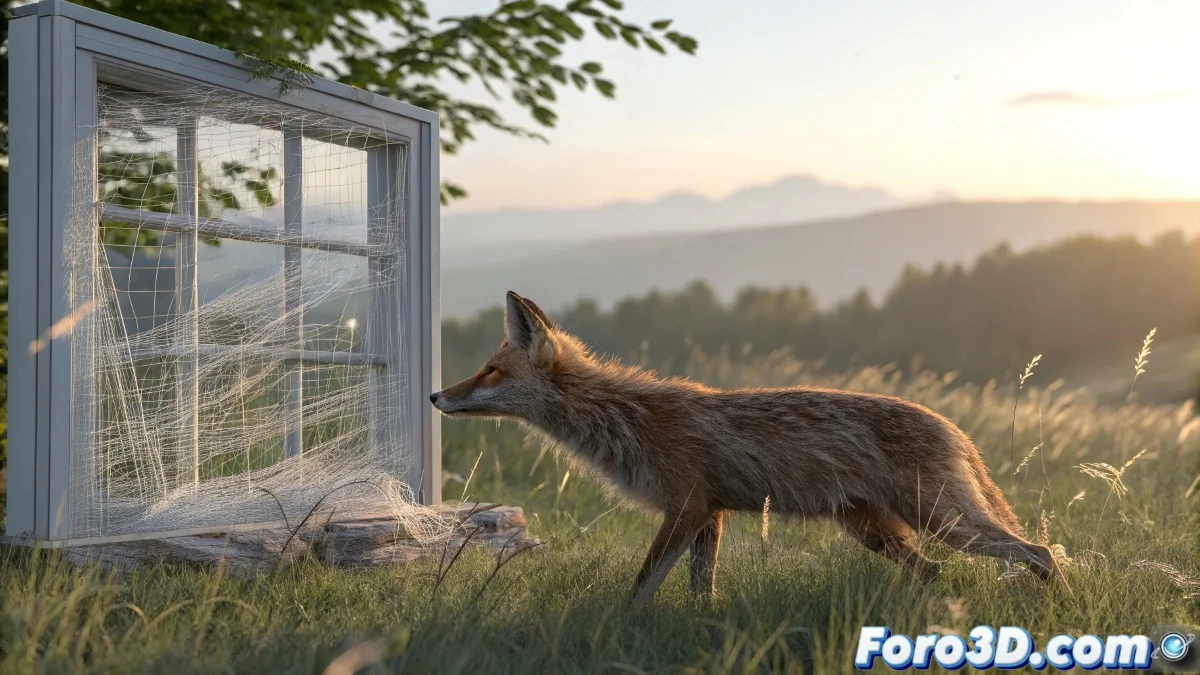
Le mystère du Fur Grass invisible
Ceci est un problème classique lorsque nous travaillons avec Fur dans Maya et des matériaux transparents. Le Fur Grass semble disparaître magiquement lorsque nous le regardons à travers une fenêtre, laissant un cercle fantôme qui frustre toute tentative de créer des scènes réalistes. Le problème ne réside pas dans le Fur ni dans le matériau de la fenêtre séparément, mais dans la façon dont ils interagissent pendant le processus de rendu.
Ce qui se passe, c'est que le ray tracer de Maya a des difficultés à calculer correctement l'intersection entre les rayons de lumière, les surfaces transparentes et les systèmes de Fur. Sans la configuration adéquate, le renderer omet simplement le Fur lorsqu'il détecte qu'il est derrière un matériau transparent, le considérant comme une optimisation alors qu'il s'agit en réalité d'un problème de visualisation.
Dans Maya, le Fur derrière du verre est comme un acteur timide qui sort de scène quand les lumières s'allument
Configuration du matériau de fenêtre
La première étape consiste à vérifier et ajuster le matériau de la fenêtre. Les matériaux transparents standard peuvent nécessiter des paramètres spécifiques pour permettre la visibilité du Fur.
- Réfraction activée : s'assurer que transmission est supérieur à 0
- Transparence totale : couleur de transmission en blanc pur
- IOR correct : 1.5 pour verre standard
- Exit Color : désactivé ou en noir
Attributs de rendu pour Fur
Le système Fur de Maya possède des attributs spécifiques qui contrôlent son comportement pendant le rendu. Certains de ces attributs peuvent limiter la visibilité à travers des surfaces transparentes.
Dans les attributs de Fur Description, recherchez la section Render Settings et vérifiez que les options de profondeur et d'échantillonnage sont configurées correctement 😊
- Fur Render Options : dans le nœud Fur Description
- Hair Samples : augmenter à 4-8 pour une meilleure qualité
- Fur Render Precision : haute ou moyenne-haute
- Auto-Shadowing : désactiver temporairement pour les tests
Réglages critiques de Ray Tracing
La solution la plus efficace se trouve généralement dans les réglages de Ray Tracing du rendu. Maya doit calculer correctement les chemins de lumière à travers les surfaces transparentes.
Dans Render Settings, allez à l'onglet Ray Tracing et augmentez les limites de réflexion et de réfraction. Des valeurs trop basses coupent le calcul prématurément.
- Reflections : minimum 4, préférable 6-8
- Refractions : minimum 6, préférable 8-12 pour verre
- Max Trace Depth : somme de reflections + refractions
- Shadow Rays : augmenter à 2-3 pour ombres douces
Configuration des caméras et clipping
Dans certains cas, le problème peut être lié aux plans de clipping de la caméra. Si le Fur est très proche ou très loin, il peut ne pas se rendre correctement.
Vérifiez les Near Clip Plane et Far Clip Plane de votre caméra de rendu. Des valeurs extrêmes peuvent faire disparaître la géométrie très petite comme le Fur.
- Near Clip Plane : 0.1-1.0 pour scènes normales
- Far Clip Plane : suffisant pour couvrir toute la scène
- Ortographic Views : éviter s'il y a des problèmes de profondeur
- Camera Scale : vérifier qu'il n'est pas trop petit
Technique avec render layers alternatifs
Si les réglages précédents ne résolvent pas complètement le problème, envisagez d'utiliser des render layers séparés pour le Fur et la fenêtre.
Rendez le Fur dans une couche séparée sans la fenêtre, et la fenêtre dans une autre couche sans le Fur. Composez ensuite les deux en post-production.
- Render Layer pour Fur : sans l'objet fenêtre
- Render Layer pour fenêtre : seulement le matériau transparent
- Composition en post : utiliser alpha channels et depth
- Ajuste de blending : modes de fusion pour intégration
Vérification des attributs de visibilité
Maya possède de multiples niveaux de contrôle de visibilité qui peuvent affecter le rendu. Vérifiez que tous sont configurés correctement.
Vérifiez à la fois les attributs de render visibility dans le shape node et les flags de visibilité dans le display layer et l'objet lui-même.
- Render Stats : dans le shape node de la fenêtre
- Primary Visibility : activé pour tous les objets
- Casts Shadows : activé pour fenêtre et Fur
- Receive Shadows : activé pour le sol et Fur
Solution avec mental ray (si applicable)
Si vous utilisez mental ray au lieu d'Arnold, les réglages nécessaires sont différents. Mental ray a son propre système pour gérer les poils et les transparences.
Dans mental ray, recherchez les paramètres de ray marching et augmentez les samples pour matériaux diélectriques et systèmes de poils.
- Unidad mia_material : utiliser architectural au lieu de standard
- Trace Depth : augmenter dans render settings de mental ray
- Final Gathering : activer pour meilleure illumination indirecte
- Unidad mia_material x_passes : vérifier en multi-render
Optimisation pour rendu efficace
Les réglages suggérés peuvent augmenter significativement le temps de rendu. Ces stratégies vous aideront à maintenir l'efficacité.
Utilisez region rendering pour tester seulement la zone problématique pendant le développement. Une fois résolu, appliquez les réglages au rendu complet.
- Region rendering : pour tests rapides
- Low quality preview : pendant développement
- Progressive rendering : pour voir résultats partiels
- Cache de Fur : pré-calculer pour rendus multiples
Flux de travail de diagnostic
Suivez ce processus systématique pour identifier et résoudre le problème. Commencez par le plus simple et avancez en complexité.
Créez une scène de test minimale avec seulement une fenêtre simple et un petit patch de Fur pour isoler le problème.
- Paso 1: Scène minimale avec plano comme fenêtre et Fur basique
- Paso 2: Appliquer réglages de Ray Tracing basiques
- Paso 3: Vérifier matériaux et attributs de rendu
- Paso 4: Transférer solution à scène principale
Après avoir appliqué ces solutions, votre Fur Grass devrait être parfaitement visible à travers les fenêtres, créant ce cercle réaliste qui complète votre scène... bien que vous remarquiez probablement maintenant d'autres détails que vous voudrez améliorer, mais c'est la nature du travail en 3D 🌿