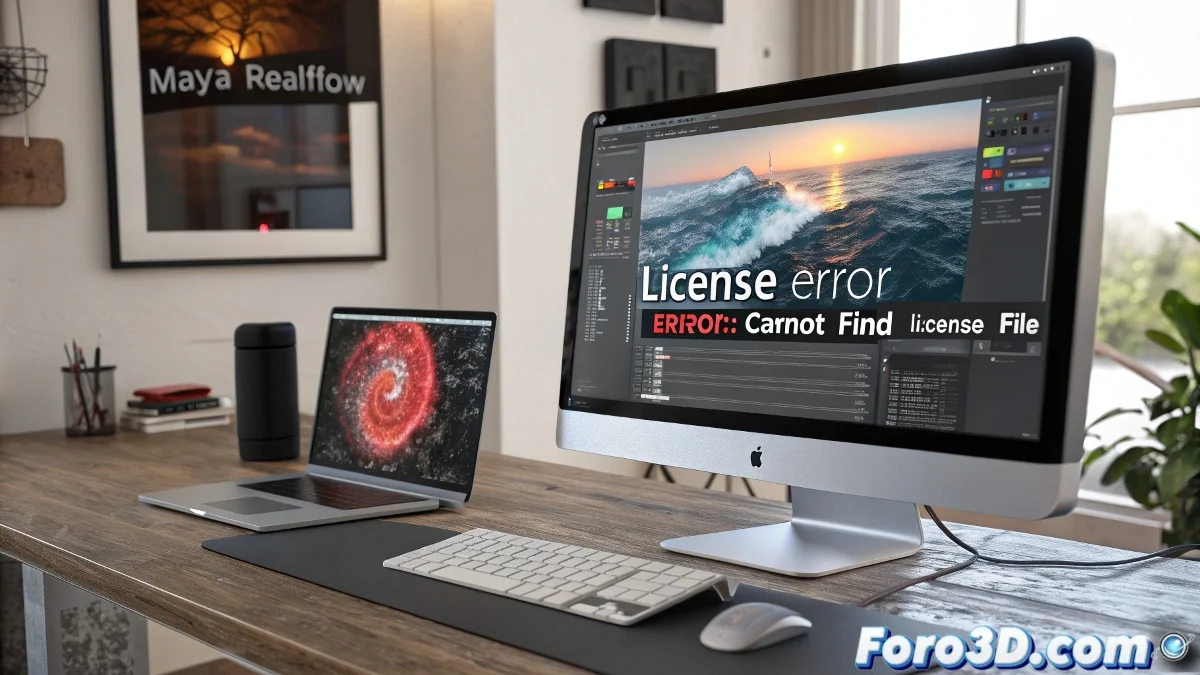
Le plugin fantôme de RealFlow
C'est une situation frustrante quand vous avez correctement installé RealFlow sur votre Mac, mais que lors de l'ouverture de Maya, le plugin décide simplement de ne pas apparaître dans la liste. Comme s'il s'agissait d'un invité qui confirme sa présence mais n'arrive jamais à la fête.
Ce problème est plus courant qu'il n'y paraît, surtout sur les systèmes Mac où la structure des répertoires et les permissions peuvent créer des obstacles invisibles. Le plugin est là, mais Maya ne parvient pas à le détecter pour diverses raisons techniques.
Les plugins entre applications se comportent parfois comme des aimants aux pôles identiques : ils se repoussent sans raison apparente
Vérifications essentielles d'installation
Avant de paniquer, il est crucial de confirmer que tous les composants sont là où ils devraient être. L'installation sur Mac a ses particularités qui diffèrent de Windows.
- Compatibilité des versions : vérifier que le plugin correspond à votre version de Maya et au système d'exploitation
- Répertoire correct : confirmer que les fichiers sont dans Applications/Autodesk/maya/plugins
- Permissions des fichiers : s'assurer que Maya a l'accès en lecture aux fichiers du plugin
- Installation complète : vérifier qu'il n'y a pas eu d'erreurs pendant le téléchargement ou l'installation
Solutions techniques pour faire apparaître le plugin
Quand les vérifications de base ne fonctionnent pas, il est temps d'appliquer des solutions plus spécifiques. Le problème réside souvent dans des détails de configuration qui passent inaperçus.
L'architecture du processeur (Intel vs Apple Silicon) peut influencer de manière significative. Certains plugins nécessitent des versions spécifiques ou l'émulation Rosetta pour fonctionner correctement 😊
- Forcer le chargement manuel : utiliser l'option de chargement du plugin depuis un chemin spécifique
- Vérifier les fichiers .mel : s'assurer que les scripts d'interface sont présents
- Réinitialiser les permissions : exécuter la réparation des disques et des permissions
- Tester avec Rosetta : exécuter Maya en mode compatibilité si vous utilisez Apple Silicon
Approche méthodique pour le diagnostic
Une approche étape par étape révèle généralement la cause racine du problème. Commencer par le plus basique et progresser en complexité évite de perdre du temps sur des solutions incorrectes.
Consulter les logs de Maya peut fournir des indices précieux. Les messages d'erreur spécifiques sur la raison pour laquelle le plugin ne se charge pas sont généralement cachés dans ces fichiers de journal.
- Vérifier le fichier Maya.log dans ~/Library/Preferences/Autodesk/maya
- Tester avec une version différente du plugin
- Vérifier les exigences système et les dépendances
- Contacter le support technique de RealFlow avec des détails spécifiques
Après avoir suivi ces étapes, le plugin devrait apparaître comme par magie... ou du moins vous aurez suffisamment d'informations pour que le support technique ne vous demande pas de redémarrer l'ordinateur comme solution universelle 🍎