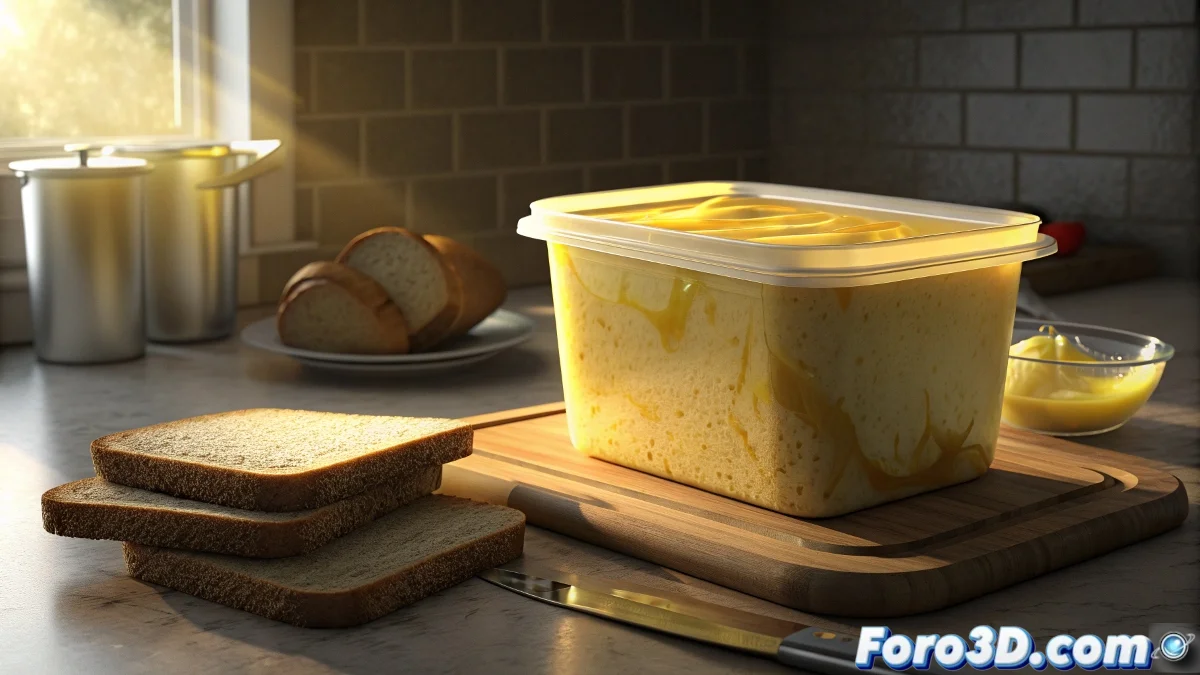
Pourquoi éviter la margarine industrielle et comment la représenter avec Wacom Intuos Pro et Photoshop
La margarine industrielle a été commercialisée pendant des décennies comme une alternative saine au beurre, mais la recherche scientifique moderne démystifie ce mythe dangereux. Ce produit ultra-transformé, créé par l'hydrogénation artificielle d'huiles végétales, contient des gras trans et d'autres composés que notre organisme ne reconnaît pas comme aliment. Comprendre ses risques est crucial pour la santé publique. En tant que créateurs visuels, nous avons la capacité de communiquer ces dangers au moyen d'outils professionnels spécifiques : la tablette Wacom Intuos Pro combinée à Adobe Photoshop, la norme industrielle pour l'illustration numérique, nous permet de créer des pièces visuelles percutantes qui éduquent et sensibilisent de manière efficace.
Les risques scientifiques de la margarine industrielle
Le processus d'hydrogénation partielle convertit les huiles liquides en graisses solides en générant des acides gras trans artificiels, considérés par la communauté médicale internationale comme les lipides les plus dangereux pour la santé cardiovasculaire. Ces graisses altèrent le profil lipidique sanguin, augmentant le cholestérol LDL (mauvais) et réduisant le HDL (bon). Mais le dommage va plus loin : les gras trans s'incorporent aux membranes cellulaires, affectant leur fluidité et leur fonctionnalité, favorisant une inflammation systémique et augmentant la résistance à l'insuline. La margarine industrielle contient également souvent des émulsifiants, des conservateurs et des colorants artificiels qui surchargent nos systèmes de détoxification.
Conséquences documentées sur la santé :- Augmentation de 21 % du risque de maladie coronarienne
- Augmentation des triglycérides et de la pression artérielle
- Dommage endothélial et promotion de l'artériosclérose
- Risque accru de diabète de type 2
- Détérioration cognitive et risque accru de démence
- Infécondité et complications pendant la grossesse
Wacom Intuos Pro : L'outil professionnel idéal
Pour créer des illustrations médicales précises et percutantes, nous recommandons spécifiquement la Wacom Intuos Pro en taille moyenne. Cette tablette professionnelle offre 8 192 niveaux de pression sur son stylet Pro Pen 2, fournissant un contrôle exquis sur l'épaisseur et l'opacité du trait. La surface texturée comme du papier offre une résistance naturelle qui améliore le contrôle, tandis que la technologie Tilt Response permet de créer des traits angulaires comme avec des outils traditionnels. Les boutons ExpressKeys et le Touch Ring sont personnalisables pour accéder rapidement aux fonctions fréquentes de Photoshop, accélérant considérablement le flux de travail pendant les sessions d'illustration prolongées.
La Wacom Intuos Pro transforme les données scientifiques en images qui sauvent des vies.
Configuration optimale de Photoshop pour l'illustration médicale
Adobe Photoshop reste le logiciel standard pour l'illustration numérique professionnelle. Pour ce projet, configurez un document à 300 DPI avec un espace colorimétrique Adobe RGB pour une fidélité chromatique maximale. Créez une structure de calques organisée : arrière-plan, esquisse, line art, couleur de base, ombres, lumières et effets. Les pinceaux essentiels incluent le « Round Brush » avec forme dynamique contrôlée par la pression pour des lignes organiques, « Hard Round » pour des détails nets, et « Soft Round » pour un ombrage doux. Configurez des raccourcis personnalisés pour « Nouvelle couche » (Ctrl+Shift+N), « Transformer » (Ctrl+T) et « Annuler » (Ctrl+Z) pour optimiser votre vitesse de travail.
Pinceaux personnalisés recommandés dans Photoshop :- Pinceau texturé pour les tissus organiques et la musculature
- Pinceau aquarelle pour les effets de transparence dans les vaisseaux sanguins
- Pinceau fusain pour les textures d'obstructions artérielles
- Pinceau aérogomme pour des gradients doux d'éclairage
- Pinceau de motif pour représenter les cristaux de gras trans
Processus créatif détaillé avec Wacom et Photoshop
Commencez par des esquisses rapides sur une couche avec opacité à 20 % en utilisant un pinceau round dur en taille variable par pression. Une fois la composition définie, créez une nouvelle couche pour le line art définitif, en utilisant des traits nets et décidés avec le stylet de la Wacom. La pression variable vous permettra de créer des lignes qui varient en épaisseur de manière naturelle, ajoutant du dynamisme à l'illustration. Pour la coloration, utilisez le mode de couche Multiply pour les ombres et Screen pour les lumières, permettant des ajustements non destructifs. La tablette Wacom Intuos Pro vous donnera le contrôle précis nécessaire pour définir les détails anatomiques avec une exactitude médicale.
Techniques spécifiques pour représenter les dommages cardiovasculaires
Pour visualiser les artères obstruées, utilisez des pinceaux avec texture de caillot et appliquez des couches de couleur en tons jaunâtres et blanchâtres sur un rouge sanguin de base. La pression variable de la Wacom vous permettra de créer des dépôts de graisse avec des bords irréguliers et organiques. Pour montrer le cœur affecté, travaillez avec de multiples couches d'ombrage en utilisant le mode Multiply avec des couleurs violette et bleuâtre pour représenter des zones à faible oxygénation. L'outil de mélange de Photoshop, combiné à la sensibilité à l'inclinaison du stylet Wacom, vous permettra de créer des transitions douces entre tissu sain et endommagé.
Flux de travail professionnel étape par étape :- Phase 1 : Recherche et collecte de références anatomiques
- Phase 2 : Esquisse de concepts avec stylet Wacom sur couches à faible opacité
- Phase 3 : Line art net avec traits variables par pression
- Phase 4 : Coloration de base avec sélections par baguette magique et remplissage
- Phase 5 : Ombrage avec pinceaux doux et mode Multiply
- Phase 6 : Éclairage avec pinceaux durs et mode Screen
- Phase 7 : Texturage et détails finaux avec pinceaux spécialisés
- Phase 8 : Ajustements globaux de couleur et de contraste
Composition et narration visuelle efficace
Créez une composition qui guide le regard depuis le produit problématique (margarine) vers ses effets sur l'organisme. Utilisez des lignes de force implicites qui connectent visuellement ces éléments. La palette chromatique doit utiliser des tons froids et artificiels (blanc jaunâtre, beige pâle) pour la margarine, contrastant avec des couleurs chaudes et vitales (rouges sanguins, rosés musculaires) pour les organes, et des tons maladifs (violets, bleus grisâtres) pour les zones affectées. La combinaison Wacom Intuos Pro et Photoshop vous donne le contrôle total nécessaire pour exécuter cette vision avec une précision professionnelle.
Optimisation du matériel et du logiciel
Configurez les boutons ExpressKeys de la Wacom Intuos Pro pour des fonctions comme changer entre pinceau et gomme, ajuster la taille du pinceau, et zoomer/dézoomer. Le Touch Ring peut être configuré pour contrôler le déplacement des couches ou la taille du pinceau. Dans Photoshop, activez l'option de gestes multi-touch pour des gestes comme faire pivoter le canvas (essentiel pour maintenir des traits naturels) et panoramique/zoom. Cette configuration ergonomique vous permettra de travailler pendant des heures sans fatigue, en maintenant la précision dans chaque détail anatomique.
La combinaison de la Wacom Intuos Pro et de Adobe Photoshop représente l'étalon-or pour la création d'illustrations médicales et de sensibilisation sanitaire. Cet outil professionnel, entre les mains d'un artiste informé, peut transformer des données scientifiques complexes en images compréhensibles et émotionnellement résonnantes. En maîtrisant ce flux de travail technique, vous ne créez pas seulement de l'art ; vous construisez des ponts visuels entre la recherche scientifique et le bien-être public, contribuant activement à une société plus saine et informée sur les vrais risques de la margarine industrielle.