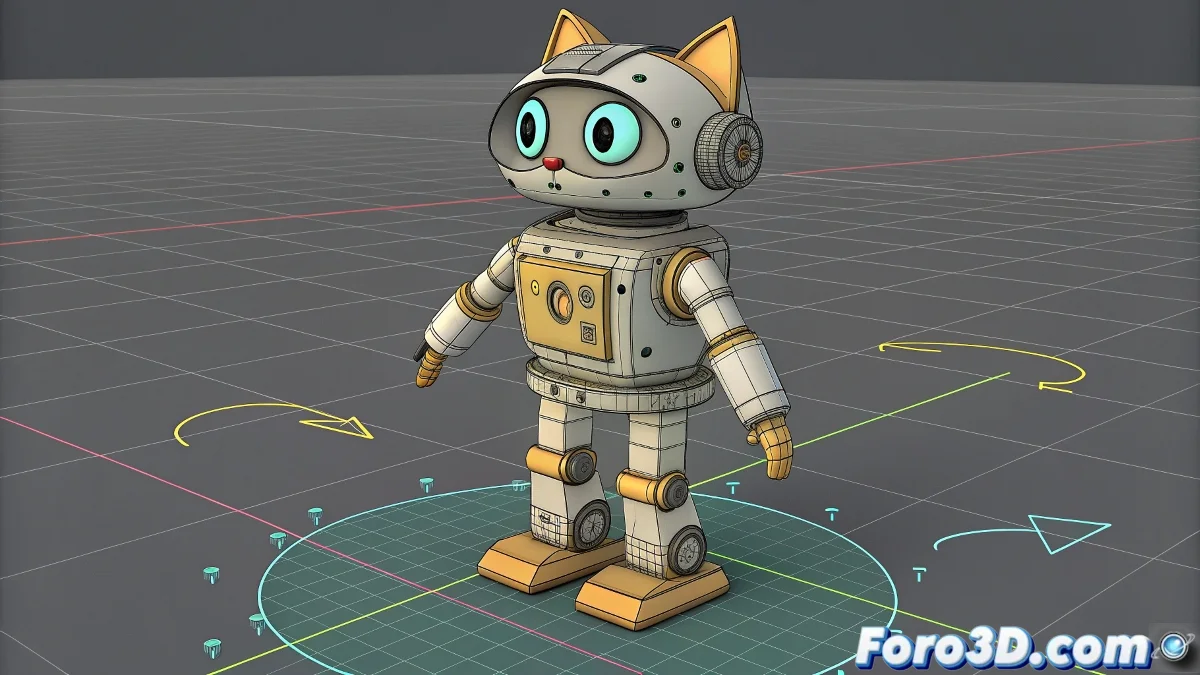
Le défi de dompter les pivots de CAT Parent
Travailler avec CAT Parent en 3ds Max pour rigger un robot devrait être un jeu d'enfant, mais vous découvrez rapidement que ses pivots ont une volonté propre 🤖. Le système est optimisé pour des créatures organiques, où les rotations suivent des patrons biomécaniques prévisibles. Pour un robot, où chaque joint de l'armure peut nécessiter un axe de rotation unique et personnalisé, la gestion automatique des pivots de CAT devient un mur. Essayer de déplacer un pivot manuellement est une bataille perdue ; CAT le réinitialisera au refresh suivant, vous laissant avec la frustration d'un contrôle rigide là où vous avez besoin de flexibilité.
La solution élégante : helpers comme pivots externes
La stratégie gagnante est de ne pas lutter contre CAT, mais de l'entourer. Au lieu de modifier le pivot interne de l'os CAT—mission presque impossible—utilisez un Helper ou Dummy comme pivot proxy externe. Placez ce helper exactement à la position et avec l'orientation que vous souhaitez pour l'axe de rotation de la pièce du robot. Ce helper agit comme un intermédiaire ; ce sera le point autour duquel la pièce tournera vraiment, vous libérant de la tyrannie du système de pivots interne de CAT.
Lutter contre les pivots de CAT est comme boxer avec un miroir, vous recevez toujours le coup en retour.
Le pont constraint reliant l'os au helper
Avec le helper en place, vous devez relier l'os CAT à celui-ci. C'est ici que brillent les Constraints. Sélectionnez l'os CAT, allez au panneau Animation > Constraints > Parent Constraint et sélectionnez le helper. Dans les options du constraint, assurez-vous que seule la rotation (Rotation) est activée et non la position, sauf si vous voulez aussi que l'os se déplace avec le helper. Ajustez les axes en Key Mode pour que la rotation du helper se mappe correctement à la rotation de l'os. Maintenant, quand vous rotatez le helper, l'os CAT tournera obéissant autour du pivot personnalisé du helper.
Maintenir la hiérarchie et l'organisation
Pour un rig propre et animable, l'organisation est clé. Parentisez chaque helper au même élément auquel est parentisé son os CAT correspondant (ex., au même segment parent du limb). Cela assure que quand vous déplacez le bras complet, le helper et son pivot personnalisé se déplacent avec lui, maintenant la relation spatiale correcte. Nommez les helpers de manière claire, comme Helper_Arm_L_Pivot, pour ne pas vous perdre dans un enchevêtrement de points de contrôle. Utilisez des calques pour afficher ou masquer tous les helpers facilement et garder le viewport dégagé pendant l'animation.
Flux de travail pour un robot parfaitement articulé
Suivez ces étapes pour implémenter des pivots personnalisés dans votre robot :
- Configuration de base de CAT : créez votre squelette de base avec CAT Parent comme vous le feriez normalement.
- Placement des helpers : pour chaque os qui nécessite un pivot personnalisé, créez un helper positionné et orienté exactement comme vous souhaitez l'axe de rotation.
- Application des constraints : appliquez un Parent Constraint depuis l'os CAT vers le helper, en activant uniquement la rotation.
- Hiérarchie : parentisez le helper à l'élément parent approprié dans la hiérarchie de CAT pour qu'il hérite de ses transformations.
- Contrôle pour l'animateur : masquez les os CAT originaux et laissez seulement les helpers visibles pour que l'animateur manipule ces pivots personnalisés.
- Test : animez les helpers pour vérifier que les pièces du robot tournent de manière naturelle et mécaniquement correcte.
En adoptant cette méthode, vous transformerez votre rig de CAT d'un système rigide en un système aussi flexible que nécessaire, parfait pour l'articulation précise que demandent les robots. Et le meilleur de tout, CAT continuera de croire qu'il est aux commandes, alors qu'en réalité vous avez pris le contrôle en coulisses 😉.