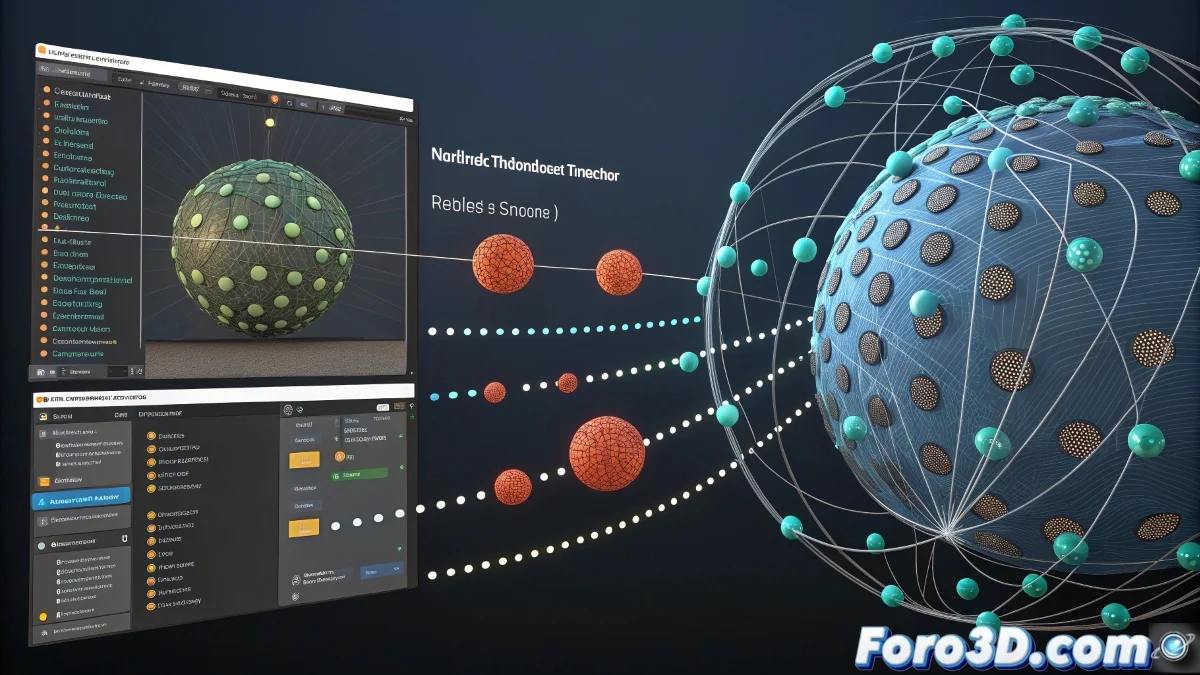
Le défi de migrer des particules entre logiciels
Transférer des particules de Blender vers 3ds Max est comme essayer de traduire un poème entre des langues très différentes : les deux programmes ont des philosophies et des architectures complètement distinctes pour gérer les systèmes de particules. Blender utilise principalement son système Eevee/Cycles intégré, tandis que 3ds Max travaille avec Particle Flow, Thinking Particles, ou des systèmes tiers. Le transfert direct n'est pas possible, mais il existe des méthodes efficaces pour obtenir le résultat que vous recherchez.
L'approche la plus réussie ne consiste pas à transférer les particules comme système actif, mais à convertir la simulation en géométrie que 3ds Max peut interpréter. Cela signifie que vous perdrez la capacité d'éditer les paramètres de la simulation, mais vous gagnerez la visualisation exacte du résultat que vous avez créé dans Blender.
Transférer des particules entre Blender et 3ds Max est comme figer un moment dans le temps : vous perdez le mouvement mais conservez la beauté
Méthode avec Alembic pour particules comme points
Le format Alembic (.abc) est votre meilleur allié pour ce transfert. Il peut exporter les particules comme points individuels que 3ds Max peut lire.
- Dans Blender : File > Export > Alembic (.abc)
- Sélectionner uniquement les particules : dans les paramètres d'exportation
- Activer "Point Clouds" : pour exporter les particules comme points
- Plage de frames complète : exporter toute l'animation
Exporter comme géométrie instanciée
Si vos particules ont une géométrie instanciée (comme des roches, des feuilles, etc.), vous pouvez les exporter comme maillages animés.
Dans Blender, convertissez les particules en mesh temporairement en utilisant le modificateur "Mesh Sequence Cache" ou en exportant frame par frame 😊
- Convertir en mesh : Object > Convert To > Mesh
- Exporter comme séquence OBJ : un fichier par frame
- Utiliser une nomenclature cohérente : particules_001.obj, particules_002.obj
- Préserver les transformations : activer dans les paramètres d'exportation
Méthode avec FBX et conversion manuelle
Le format FBX peut transférer certains types de particules, surtout si ce sont des systèmes simples. Ce n'est pas idéal mais cela peut fonctionner pour des cas basiques.
Dans Blender, exportez comme FBX et activez l'option "Selected Objects" pour exporter uniquement le système de particules.
- Export FBX : avec animations activées
- Échelle 1.0 : éviter les problèmes d'échelle
- Forward: -Z Forward : compatibilité avec 3ds Max
- Up: Y Up : standard pour 3ds Max
Conversion en VDB pour effets volumétriques
Si vous travaillez avec des particules volumétriques (fumée, feu, nuages), le format VDB est votre meilleure option pour transférer la densité.
Utilisez l'addon "Blender to OpenVDB" dans Blender pour exporter vos particules comme volume, puis importez dans 3ds Max avec un chargeur VDB.
- Installer OpenVDB : dans Preferences > Add-ons
- Exporter comme .vdb : depuis le menu File
- Importer dans 3ds Max : avec Phoenix FD ou V-Ray Volume Grid
- Ajuster l'échelle : les VDB peuvent nécessiter un rescale
Technique de rendu et composition
Pour les cas où le transfert est très complexe, envisagez de rendre les particules dans Blender et de composer avec le rendu de 3ds Max.
Rendez les particules avec canal alpha dans Blender et le reste de la scène dans 3ds Max, puis unissez-les en post-production.
- Rendu avec alpha : dans Blender, activer Transparent
- Même angle de caméra : coordonner entre les deux logiciels
- Formats compatibles : EXR pour une qualité maximale
- Logiciel de composition : After Effects, Nuke, Fusion
Recréation du système dans 3ds Max
L'option la plus professionnelle est de recréer le système de particules dans 3ds Max en utilisant des références visuelles de votre simulation dans Blender.
Prenez des captures d'écran ou des vidéos de votre simulation dans Blender et utilisez-les comme référence pour recréer l'effet dans Particle Flow ou Thinking Particles.
- Référence vidéo : exporter l'animation depuis Blender
- Séquences d'images : pour analyse frame par frame
- Notes de paramètres : vitesse, vie, taille, etc.
- Particle Flow : système le plus similaire à Blender
Méthode avec CSV pour données brutes
Pour un contrôle maximal, exportez les données de position des particules comme CSV puis importez dans 3ds Max avec des scripts.
Utilisez Python dans Blender pour exporter la position, la vitesse et la taille de chaque particule à chaque frame vers des fichiers CSV.
- Script d'exportation : dans Blender avec Python
- Format CSV : frame,particle_id,x,y,z,etc.
- Script d'importation : dans 3ds Max avec MAXScript
- Données Particle Flow : utiliser Birth Script ou Position Object
Configuration de matériaux et shaders
Les matériaux de particules ne se transfèrent presque jamais correctement. Préparez-vous à les recréer manuellement dans 3ds Max.
Prenez des notes des paramètres de matériau dans Blender ou faites des rendus de référence pour égaler l'apparence dans 3ds Max.
- Captures de matériau : screenshots du setup de nœuds
- Valeurs spécifiques : couleur, émission, transparence
- Textures : exporter séparément et réassigner
- Conversion de shader : Principled BSDF vers Standard material
Problèmes courants et solutions
Voici les obstacles typiques lors du transfert de particules et comment les résoudre rapidement.
Le problème le plus courant est la différence d'échelle entre Blender et 3ds Max, qui déforme complètement la simulation.
- Problème d'échelle : appliquer un facteur d'échelle 0.01 ou 100
- Orientation incorrecte : tourner 90° en X ou Z
- Vitesse différente : ajuster le frame rate ou time scale
- Matériaux manquants : recréer manuellement dans 3ds Max
Flux de travail recommandé
Suivez ce processus pour un transfert réussi. La patience et l'organisation sont clés dans ce type de travaux cross-platform.
Commencez par un test simple avec peu de particules avant d'essayer de transférer des systèmes complexes.
- Paso 1: Exporter un test simple depuis Blender
- Paso 2: Importer dans 3ds Max et vérifier l'échelle/orientation
- Paso 3: Ajuster les configurations d'importation
- Paso 4: Transférer le système complet
Outils et plugins utiles
Il existe des outils spécifiques qui peuvent faciliter ce processus, bien que la plupart nécessitent une configuration manuelle.
Recherchez des plugins comme "Blender to Max Bridge" ou des outils de conversion développés par la communauté.
- Plugins commerciaux : certaines suites de pipeline
- Scripts de communauté : forums et dépôts GitHub
- Outils de pipeline : dans les studios professionnels
- Développement personnalisé : pour flux récurrents
Après avoir maîtrisé ces techniques, vous pourrez déplacer des particules entre Blender et 3ds Max avec une relative facilité, bien que ce sera toujours plus un art qu'une science exacte. La clé réside dans la compréhension des limitations de chaque méthode et le choix de celle qui s'adapte le mieux à votre projet spécifique 🔄