L'étude Argentum a lancé gratuitement son outil Hair Cinematic Tool pour Unreal Engine 5. Cet outil facilite l'accès aux paramètres internes d'Unreal Engine 5 liés à l'éclairage et aux ombres des cheveux, améliorant l'aspect des animations rendues.
Caractéristiques de l'outil
Le Hair Cinematic Tool permet aux créateurs de contenu d'accéder aux paramètres cachés pour le rendu des coiffures, ce qui aide à obtenir des rendus de meilleure qualité pour les cinématiques, animations et effets visuels (VFX). Son interface graphique permet d'ajuster les variables internes d'Unreal Engine, comme les variables de console (CVars), pour les cheveux, les ombres de voxelisation et les ombres profondes.
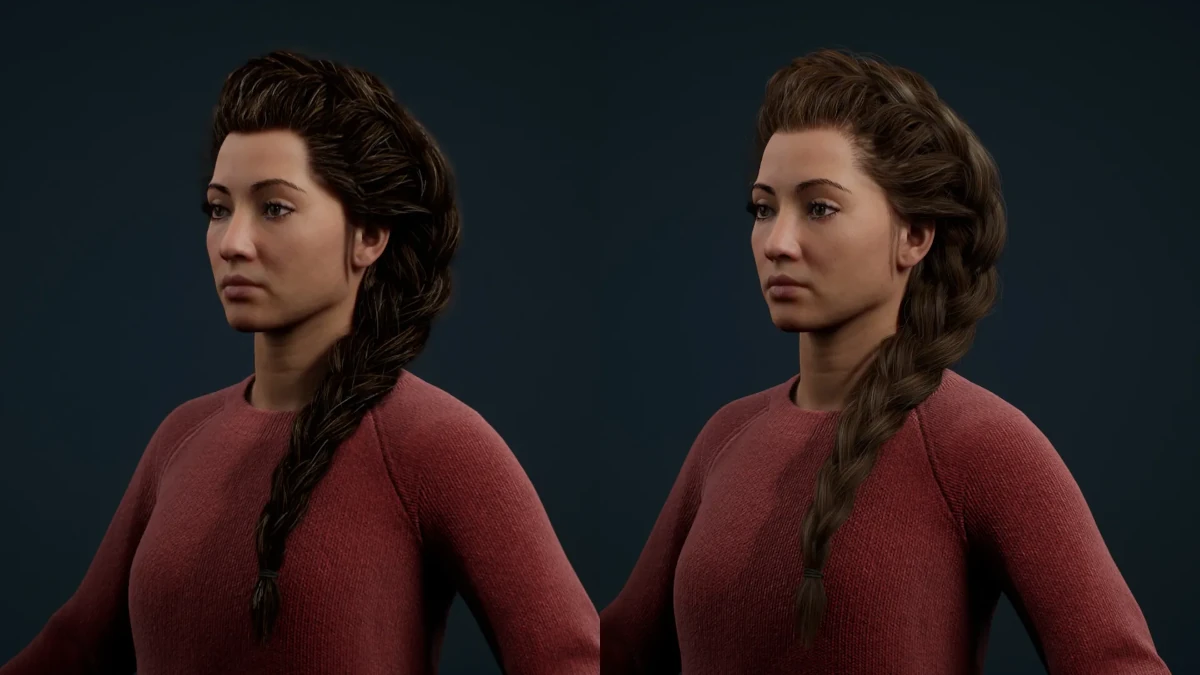
Argentum Studio décrit cet outil comme une ressource pour offrir un contrôle total sur les réglages de rendu des coiffures, comblant le manque d'options détaillées natives sur la plateforme. Grâce à lui, les utilisateurs peuvent ajuster le rendu des cheveux et du pelage, améliorant l'éclairage et les ombres de ceux-ci.
Exigences système
Le Hair Cinematic Tool est compatible avec Unreal Engine 5.1 et versions supérieures. Il est disponible gratuitement sous la licence standard d'ArtStation Marketplace, ce qui permet son utilisation dans des projets commerciaux.
Fonctionnement des ombres dans Hair Strands Groom sur Unreal Engine

Ombre de voxelisation
C'est le type d'ombre par défaut qui utilise une source de lumière. Elle offre un rendement économique, mais la qualité visuelle est inférieure par rapport à l'Ombre profonde. Cette option produit des ombres plus douces.
Ombre profonde
Elle génère des cartes d'ombres en 4 couches et a un coût plus élevé en termes de performance, idéale pour les plans rapprochés où la qualité est cruciale.
Ombre Raytracing Groom
C'est une option non recommandée en raison de son fort impact sur les performances sans offrir d'améliorations significatives en qualité visuelle.
Il est important de noter que tant Voxelization que Deep Shadow ne fonctionnent pas avec Raytracing Soft Shadow ni avec VirtualShadowMap (Lumen), bien qu'ils ne causent pas d'artefacts critiques.
Configurations globales des cheveux
- Enable on Play : Active tous les réglages en mode Play (PIE) ou lors du rendu avec Movie Render Queue. Cette option est activée par défaut.
- Use Cinematic Settings : Active tous les réglages dans le Viewport (InEditor). Utile lorsque le peignage surcharge et fait perdre des performances (fps). Peut être désactivé pour travailler confortablement dans la scène sans perdre les réglages précédents. Il est recommandé d'activer cette option au moment du rendu dans Movie Render Queue.
- Hair Compose After Translucency : Permet de changer l'ordre de rendu avec les objets translucides. La valeur par défaut est 1.
- Hair DOF : Contrôle la profondeur de champ pour les cheveux. Ce réglage ne fonctionne pas bien et produit un flou peu esthétique sur les cheveux. Il est recommandé de le désactiver, car la profondeur de champ appliquée aux cheveux améliore le résultat visuel. La valeur par défaut est On.
- Hair Sort by Depth : Permet de changer l'ordre des intersections entre cheveux épais et fins. La valeur par défaut est Off.
Cet outil offre aux utilisateurs une grande flexibilité pour ajuster l'apparence des cheveux et du pelage, améliorant notablement la qualité des scènes rendues dans Unreal Engine 5.
Vous pouvez le télécharger depuis ici.