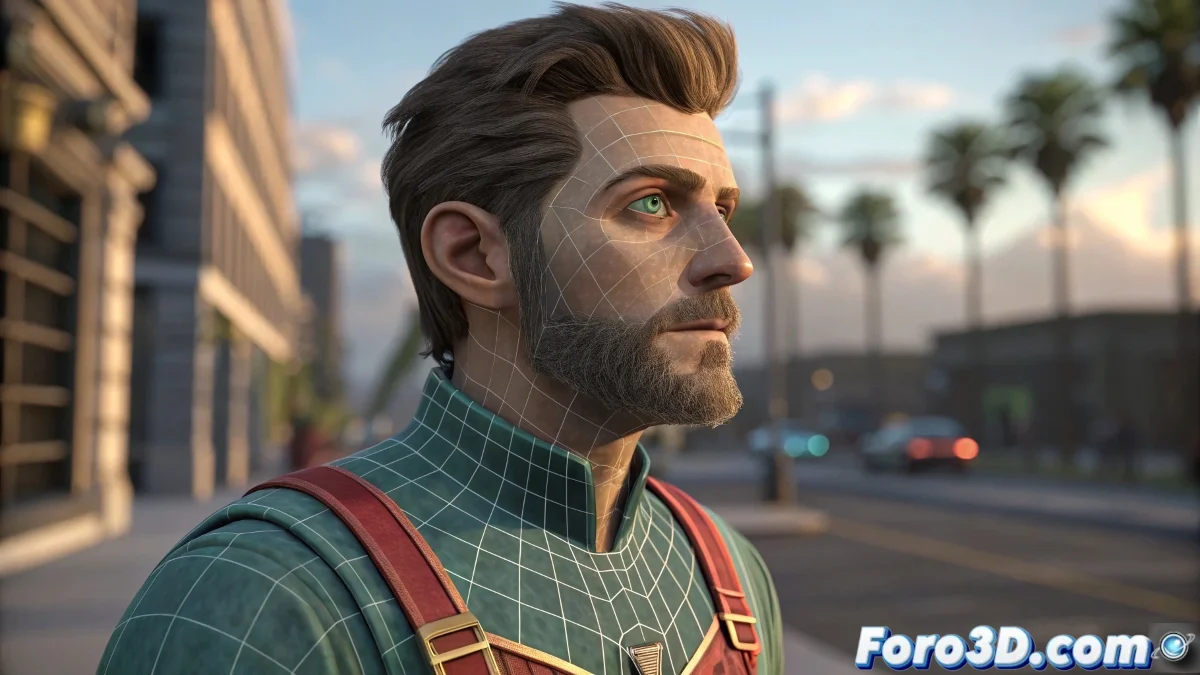
Optimisation du workflow entre rigging et animation dans les jeux vidéo
Pour optimiser le flux de travail entre rigging et animation dans les jeux vidéo, il est essentiel de maintenir une structure organisée et de suivre de bonnes pratiques dans le pipeline. Voici un guide clair et direct pour résoudre les problèmes courants et améliorer votre flux de travail entre Maya et Unity. Et non, vous n'avez pas besoin d'être un expert dans les deux programmes pour y parvenir ! 🎮
Structure et version des fichiers
D'abord, votre approche de diviser le travail en différents fichiers est correcte. Cependant, pour éviter les problèmes de référence et d'exportation, assurez-vous que tous les fichiers soient dans la même version de Maya et que les références soient mises à jour. Lors de l'exportation vers Unity, utilisez le format FBX, car il est le plus compatible et conserve mieux les informations de rigging et d'animation.
Exportation depuis Maya
Pour le problème spécifique de connecter le squelette au modèle dans Unity, suivez ces étapes :
- Assurez-vous qu'à l'exportation du modèle au format FBX, vous incluez à la fois le modèle et le squelette dans le même fichier.
- Dans les options d'exportation FBX, vérifiez que l'option Deformed Models est activée et que Skins l'est aussi.
Importation dans Unity
Dans Unity, lors de l'importation du fichier FBX, assurez-vous que l'option Rig soit configurée correctement. Unity devrait reconnaître automatiquement le squelette et le modèle s'ils sont correctement exportés. Dans l'inspecteur de Unity, allez à l'onglet Rig et sélectionnez Humanoid si c'est un personnage bipède. Unity mappera automatiquement les os si le rig est bien configuré.
Animations
Pour les animations, assurez-vous qu'elles soient dans le même fichier que le rig et le modèle lors de l'exportation. Dans Unity, les animations peuvent être importées comme des clips séparés et assignées au contrôleur d'animation du personnage.
Contrôle des yeux
Concernant les yeux, utiliser des joints avec un Constraint de Orient est une pratique courante, mais pour les jeux vidéo, vous pouvez aussi envisager l'utilisation de blendshapes pour les yeux, car ils peuvent être plus efficaces et plus faciles à contrôler dans le moteur de jeu.
La clé réside dans l'exportation correcte depuis Maya et l'importation appropriée dans Unity. Maintenez une structure de fichiers claire et mise à jour, et vérifiez toujours les options d'exportation et d'importation. Et rappelez-vous, si le personnage ne s'anime pas dans Unity, vous pouvez toujours dire que c'est un personnage avec un mode de vie très tranquille... trop tranquille ! 😴
Avec ces conseils, vous pourrez optimiser le flux de travail entre rigging et animation dans les jeux vidéo de manière efficace. Et rappelez-vous, si quelque chose ne se passe pas comme prévu, vous pouvez toujours blâmer l'exportation ! 😉