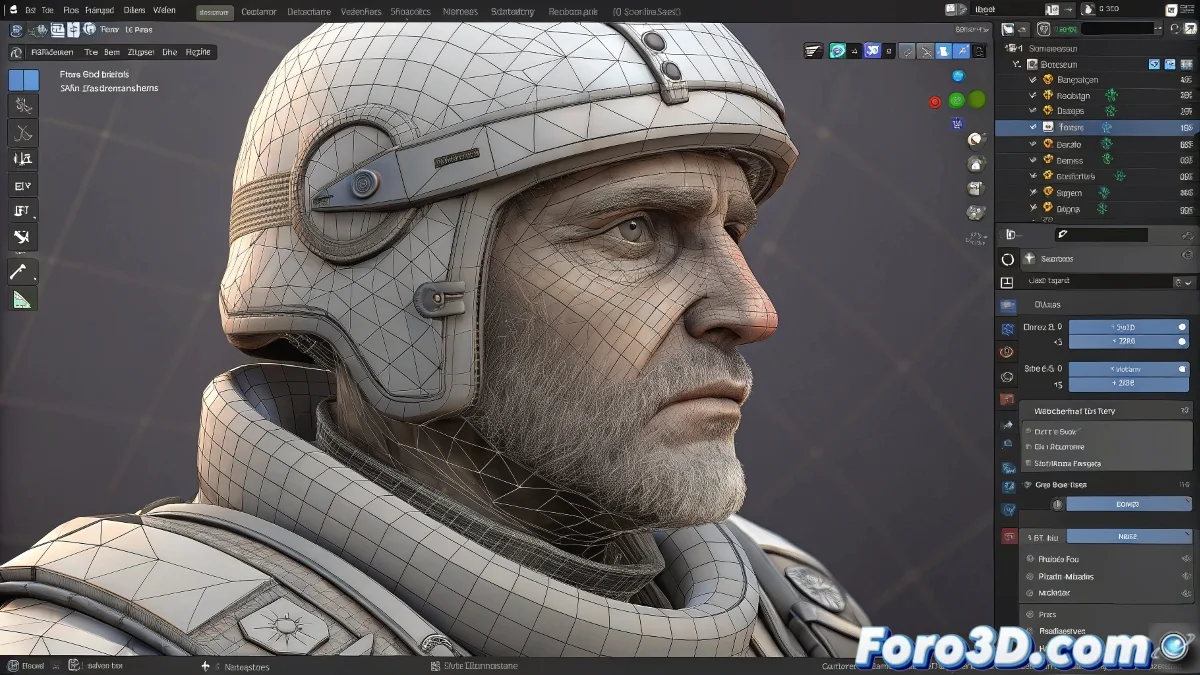
OpenSubdiv dans Blender : Le secret pour des subdivisions fluides et efficaces
Fatigué que Blender rame lors de la subdivision de modèles complexes ? 🐢 OpenSubdiv est la technologie de Pixar que Blender a adoptée pour transformer vos maillages en surfaces ultra-lisses... sans transformer votre station de travail en four ! 🌡️💻 Découvrez comment cet outil discret révolutionne la modélisation professionnelle.
Que fait exactement OpenSubdiv ?
Pour les modélisateurs :
- Subdivise en conservant les bords nets là où vous en avez besoin
- Permet de travailler en low-poly et de voir le high-poly en temps réel
- Optimise les creases et bords de contrôle
Pour les animateurs :
- Maintient des déformations précises lors des subdivisions
- Accélère le viewport avec rendu GPU
- Fonctionne avec les shape keys et weight painting
Comment l'activer (et en tirer profit)
- Ajoutez le modificateur Subdivision Surface
- Passez de Simple à OpenSubdiv
- Ajustez les niveaux (2-3 suffisent généralement)
- Activez Optimal Display pour voir le low-poly dans le viewport
OpenSubdiv est comme un assistant qui polit vos modèles pendant que vous travaillez : vous ne le voyez pas, mais les résultats brillent d'eux-mêmes.
Avantages clés vs subdivision traditionnelle
| Caractéristique | Subdivision Simple | OpenSubdiv |
|---|---|---|
| Performance | CPU (lent) | GPU (rapide) |
| Bords nets | Requiert edge crease | Gestion automatique |
| Animation | Lourde | Fluide |
| Compatibilité | Universelle | Requiert GPU moderne |
5 erreurs qui ruinent la magie
- Utiliser des niveaux excessifs (plus n'est pas toujours mieux !)
- Oublier de marquer les bords avec Crease (Shift+E)
- Avoir une topologie désordonnée (ça se voit plus à la subdivision)
- Ne pas utiliser Optimal Display dans le viewport
- Ignorer le mode Sculpt avec subdivision active
Flux professionnel recommandé
1. Modélisation de base (low-poly propre) 2. Ajouter OpenSubdiv Niveau 2 3. Marquer les bords avec Crease 4. Sculpt/détails (si nécessaire) 5. Animation/rendu avec subdivision activeAvec OpenSubdiv, ce personnage qui mettait des heures à rendre se déplace maintenant comme de la soie dans votre viewport. Et le meilleur : vous n'avez même pas besoin de toucher aux paramètres avancés ! C'est aussi simple que de travailler avec une technologie de studio (courtoisie de Pixar et Blender). 🎬✨
Donnée curieuse : OpenSubdiv est né pour résoudre les problèmes de Pixar avec Toy Story 3, où les modèles nécessitaient des subdivisions extrêmes. Aujourd'hui, vous l'utilisez gratuitement dans Blender - le cercle vertueux du logiciel open-source. 🧸