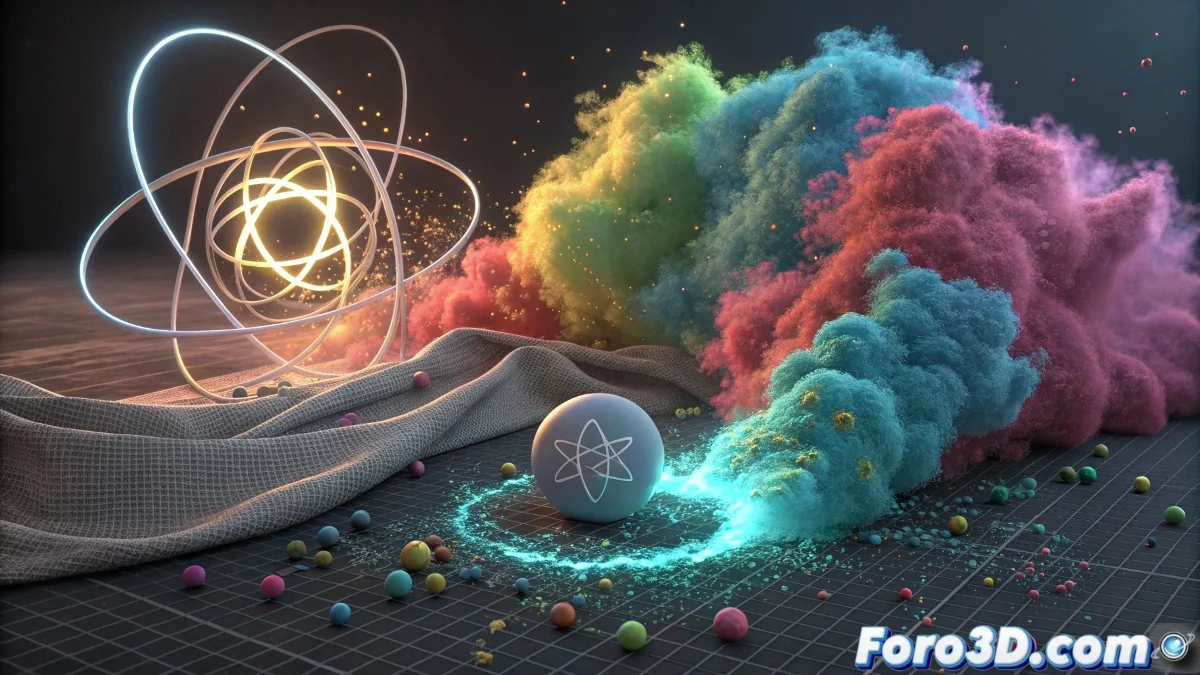
Le cœur des dynamiques dans Maya : Nucleus
Je te souhaite la bienvenue dans le monde des dynamiques dans Maya ! Effectivement, tu as découvert Nucleus, qui est le moteur de physique unifié qu'Autodesk a introduit pour révolutionner la façon dont nous gérons les simulations dans Maya. Pense à Nucleus comme le chef d'orchestre de tous les systèmes de dynamiques : nParticles, nCloth, et nRigid Bodies. Au lieu d'avoir des systèmes séparés avec leurs propres règles de gravité et de collisions, Nucleus unifie tout sous un même toit physique.
Avant Nucleus, chaque système de particules, de tissu ou de corps rigide avait sa propre configuration de gravité, ce qui créait des incohérences lorsqu'ils interagissaient entre eux. Avec Nucleus, tous ces éléments partagent le même environnement physique, rendant les interactions entre différents types de simulations beaucoup plus réalistes et cohérentes. C'est comme si tous les éléments de ta scène existaient dans le même univers avec les mêmes lois physiques.
Nucleus est le soleil autour duquel tournent toutes les dynamiques dans Maya : tout orbite autour de ses règles physiques
Qu'est-ce exactement que Nucleus
Nucleus est un solveur unifié qui gère toutes les dynamiques basées sur NVIDIA PhysX. Ce n'est pas seulement un conteneur de paramètres, mais le cerveau qui calcule comment tous les éléments dynamiques interagissent.
- Moteur de physique unifié : un seul solveur pour plusieurs systèmes
- Base de nParticles, nCloth, nHair : tous dépendent de Nucleus
- Gestion centralisée : même gravité pour tous les éléments
- Optimisation des performances : calculs plus efficaces
Paramètres principaux de Nucleus
Quand tu ouvres le panneau de Nucleus, tu trouves des paramètres globaux qui affectent tous les systèmes dynamiques connectés à lui.
La gravité est la plus évidente, mais il y a beaucoup d'autres réglages qui contrôlent le comportement général de tes simulations 😊
- Gravité : -9.8 pour la Terre, mais ajustable
- Air Density : résistance de l'air pour tous les éléments
- Wind Speed : vent global qui affecte tout
- Time Scale : accélère ou ralentit toute la simulation
Avantages du système unifié
L'avantage principal de Nucleus est la cohérence physique entre différents types de simulations qui interagissent.
Imagine une scène où un tissu (nCloth) tombe sur une table et pousse des particules (nParticles) qui à leur tour heurtent des objets rigides (nRigid). Avec Nucleus, toutes ces interactions sont calculées de manière cohérente.
- Interactions réalistes : entre particules, tissus et solides
- Même cadre temporel : tous les systèmes synchronisés
- Collisions cohérentes : mêmes règles pour tous
- Débogage plus facile : un seul endroit pour les réglages globaux
Comment fonctionne la hiérarchie de Nucleus
Chaque système dynamique que tu crées dans Maya se connecte automatiquement à un nœud Nucleus. Tu peux avoir plusieurs systèmes Nucleus dans une scène.
Par défaut, Maya crée un Nucleus par système, mais tu peux connecter plusieurs systèmes au même Nucleus pour qu'ils partagent les paramètres.
- Nucleus par défaut : créé automatiquement
- Multiples Nucleus : pour différents « univers » physiques
- Connexion manuelle : assigner des systèmes à des Nucleus spécifiques
- Nucleus hérité : quand tu dupliques des systèmes
Configuration de la gravité et de l'environnement
Les paramètres de gravité dans Nucleus sont beaucoup plus sophistiqués qu'une simple valeur numérique. Tu peux créer des environnements physiques complexes.
Tu peux animer la gravité, créer une gravité directionnelle, ou même simuler des environnements de faible gravité comme la lunaire.
- Gravité standard : -9.8 en Y pour la Terre
- Gravité directionnelle : intensité différente par axe
- Gravité animée : pour des effets de gravité variable
- Gravité zéro : pour des simulations spatiales
Space Scale : Le paramètre secret
L'un des paramètres les plus importants mais les moins compris est le Space Scale. Il définit l'échelle physique de ton univers simulé.
Si tes objets sont très petits ou très grands par rapport à l'échelle réelle, Space Scale corrige la façon dont Nucleus applique les forces.
- Échelle réelle : 1.0 pour des objets à échelle humaine
- Échelle réduite : pour des objets très petits
- Échelle augmentée : pour des objets géants
- Ajustement automatique : basé sur la taille des objets
Nucleus pour différents types de simulations
Selon ce que tu simules, tu peux optimiser Nucleus pour différents types d'effets et de comportements.
Les paramètres idéaux pour simuler de l'eau avec nParticles sont différents de ceux nécessaires pour simuler du tissu avec nCloth.
- Liquides : beaucoup de sous-étapes, faible friction globale
- Tissus : sous-étapes moyennes, friction ajustée
- Destruction : grande rigidité, collisions agressives
- Particules légères : beaucoup de vent, faible gravité
Problèmes courants avec Nucleus
Comme tu es nouveau avec Nucleus, voici les problèmes typiques que tu peux rencontrer et comment les résoudre.
Le problème le plus courant est de ne pas comprendre que les changements dans Nucleus affectent tous les systèmes connectés à lui.
- Gravité trop forte/faible : ajuster la valeur de Gravity
- Simulation trop lente : réduire les Substeps dans Nucleus
- Objets qui s'enfoncent : vérifier les Scale Attributes
- Collisions imprécises : augmenter les Collision Iterations
Quand utiliser plusieurs systèmes Nucleus
Bien que l'idée soit d'unifier, parfois tu as besoin de plusieurs systèmes Nucleus pour différentes « couches » de physique dans ta scène.
Par exemple, tu peux avoir un Nucleus pour la simulation principale et un autre pour des effets secondaires qui nécessitent des paramètres différents.
- Physique principale : objets principaux avec gravité normale
- Effets spéciaux : particules avec gravité zéro
- Simulations indépendantes : qui ne doivent pas interagir
- Optimisation : séparer les systèmes lourds des légers
Flux de travail recommandé
Suis ce processus quand tu travailles avec Nucleus pour obtenir les meilleurs résultats dans tes simulations.
Commence avec des valeurs conservatrices et ajuste progressivement selon les besoins spécifiques de ta simulation.
- Étape 1 : Configurer Space Scale selon la taille de tes objets
- Étape 2 : Ajuster la gravité de base pour ta scène
- Étape 3 : Ajuster finement les paramètres spécifiques du système
- Étape 4 : Ajuster les Substeps et la qualité selon les besoins
Conseils pour les nouveaux utilisateurs
Comme tu commences avec Maya et Nucleus, ces astuces t'aideront à éviter les frustrations courantes.
Nucleus peut sembler accablant au début, mais une fois que tu comprends sa logique, il devient ton meilleur allié.
- Ne modifie pas Nucleus sans raison : les valeurs par défaut fonctionnent généralement bien
- Teste avec de petites valeurs : avant de faire des simulations longues
- Utilise le cache tôt : sauvegarde ton progrès fréquemment
- Apprends des tutoriels : spécifiques à nParticles et nCloth
Après t'être familiarisé avec Nucleus, tu découvriras qu'il s'agit d'un outil incroyablement puissant qui rend la création de simulations complexes beaucoup plus intuitive et cohérente... et le meilleur de tout, une fois que tu maîtrises ses fondamentaux, tu peux créer depuis de simples pluies de particules jusqu'à des systèmes dynamiques complexes avec de multiples éléments interagissant harmonieusement 🌟