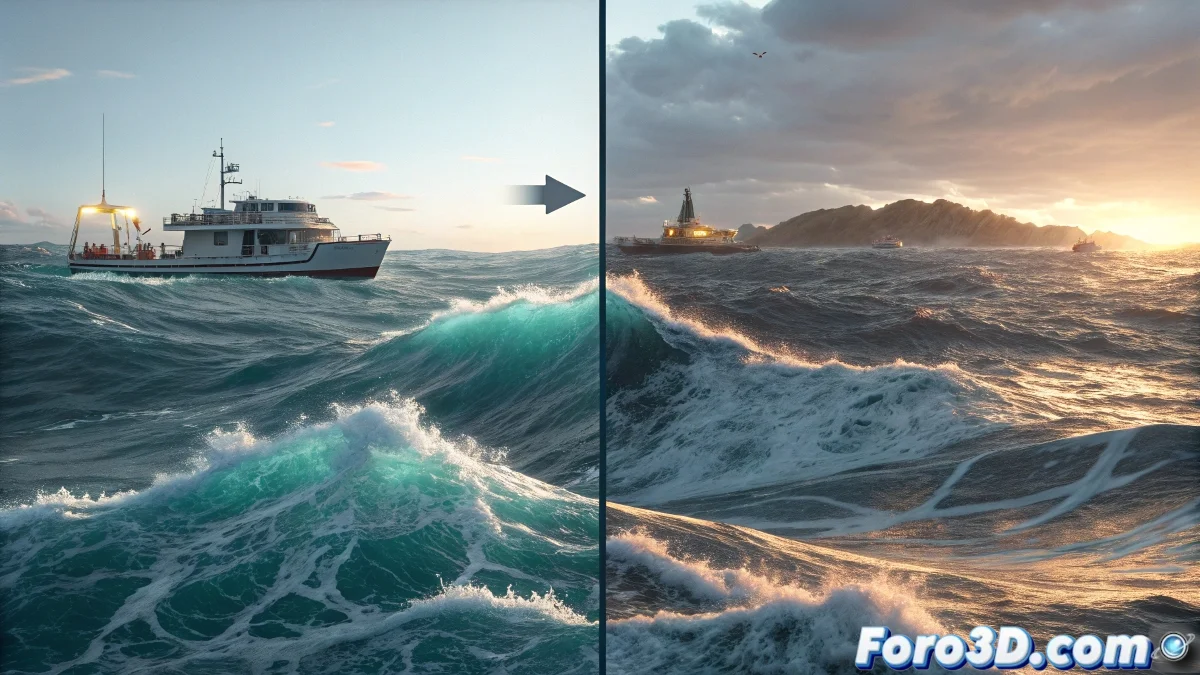
Quand les vagues décident de se figer dans le temps
Le phénomène frustrant d'importer une maille RealWave parfaitement animée dans 3ds Max pour la retrouver statique comme un lac gelé est plus courant qu'il n'y paraît. Le Scene Loader de 3ds Max calcule les frames, affiche les informations correctes, mais la maille refuse de bouger, laissant l'utilisateur avec un océan qui semble avoir perdu son âme dynamique. Ce problème a généralement plusieurs couches de complexité qui nécessitent une approche systématique pour être résolu.
L'animation de RealWave dépend entièrement de fichiers de cache contenant les données de vertices frame par frame. Quand 3ds Max ne reproduit pas l'animation, cela indique généralement que quelque chose interfère avec l'accès ou l'interprétation correcte de ces données temporelles.
Vérification des fichiers de cache et des chemins
Le premier point de vérification sont les fichiers de cache eux-mêmes. RealWave génère typiquement une séquence de fichiers .sd ou .bin contenant l'animation. Il est essentiel de confirmer que tous les frames sont présents dans le dossier et que 3ds Max dispose des permissions de lecture. Les chemins relatifs versus absolus sont souvent des coupables courants dans ce type de problèmes.
Dans les options de Scene Loader, vérifier que le chemin vers les fichiers de cache est correct et accessible. Si les fichiers sont sur un emplacement réseau ou dans un dossier avec des permissions restreintes, 3ds Max pourrait ne charger que le premier frame par défaut sans erreurs apparentes.
- Vérifier l'existence de tous les frames de cache
- Confirmer les permissions de lecture dans le dossier
- Vérifier les chemins absolus versus relatifs
- Tester avec une copie locale des fichiers
Un océan sans animation est comme un piano sans touches : il a la forme mais pas la musique
Configuration d'importation dans Scene Loader
Les options d'importation dans Scene Loader contiennent des paramètres critiques pour la reproduction des animations. Dans Animation Import, s'assurer que Take Animation est activé et que la plage de frames correspond à l'animation exportée depuis RealWave. Le paramètre Sample Rate doit correspondre au taux de frames original pour éviter les écarts temporels.
La section Mesh Options peut affecter la façon dont l'animation est interprétée. Des configurations incorrectes de Smoothing ou Normal Calculation pourraient causer le chargement uniquement de la géométrie de base sans les données de déformation animée.
- Activer Take Animation dans les options
- Vérifier la plage de frames correspondante
- Sample Rate égal à l'original
- Mesh Options avec configuration neutre
Solution par des méthodes alternatives d'importation
Quand Scene Loader persiste dans son entêtement, il existe des méthodes alternatives qui sont généralement plus fiables. Exporter depuis RealWave au format Alembic (.abc) et utiliser l'importateur natif de 3ds Max pour les fichiers Alembic offre de meilleurs résultats avec des animations complexes. Ce format est spécifiquement conçu pour les données animées entre applications.
Une autre option est d'exporter la séquence comme OBJ animé depuis RealWave et d'utiliser des scripts ou plugins spécifiques pour importer des séquences OBJ dans 3ds Max. Bien que plus laborieux, cette méthode offre un contrôle total sur le processus d'importation frame par frame.
- Exporter comme Alembic depuis RealWave
- Utiliser l'importateur natif Alembic dans Max
- Séquence OBJ avec script d'importation
- Plugins spécialisés pour l'échange
Débogage et résolution de problèmes avancés
Pour les cas particulièrement résistants, la stratégie de débogage systématique est essentielle. Commencer par importer seulement une plage réduite de frames (5-10 frames) pour vérifier si le problème est d'échelle ou de performance. Tester différentes configurations de Time Configuration dans 3ds Max qui pourraient causer des conflits avec la ligne de temps de l'animation importée.
Vérifier également les versions de RealWave et 3ds Max, car des incompatibilités entre versions spécifiques peuvent causer ce comportement. Mettre à jour les deux logiciels vers les versions les plus récentes ou utiliser des versions connues pour leur compatibilité résout généralement les problèmes persistants.
- Tester avec une plage réduite de frames
- Vérifier Time Configuration
- Mettre à jour les versions du logiciel
- Consulter les logs d'erreur cachés
Résoudre ce problème procure cette satisfaction unique de redonner vie à un océan numérique figé dans le temps. Parce que dans le monde de la graphique 3D, même la vague la plus rebelle peut apprendre à danser au rythme de notre ligne de temps 😏