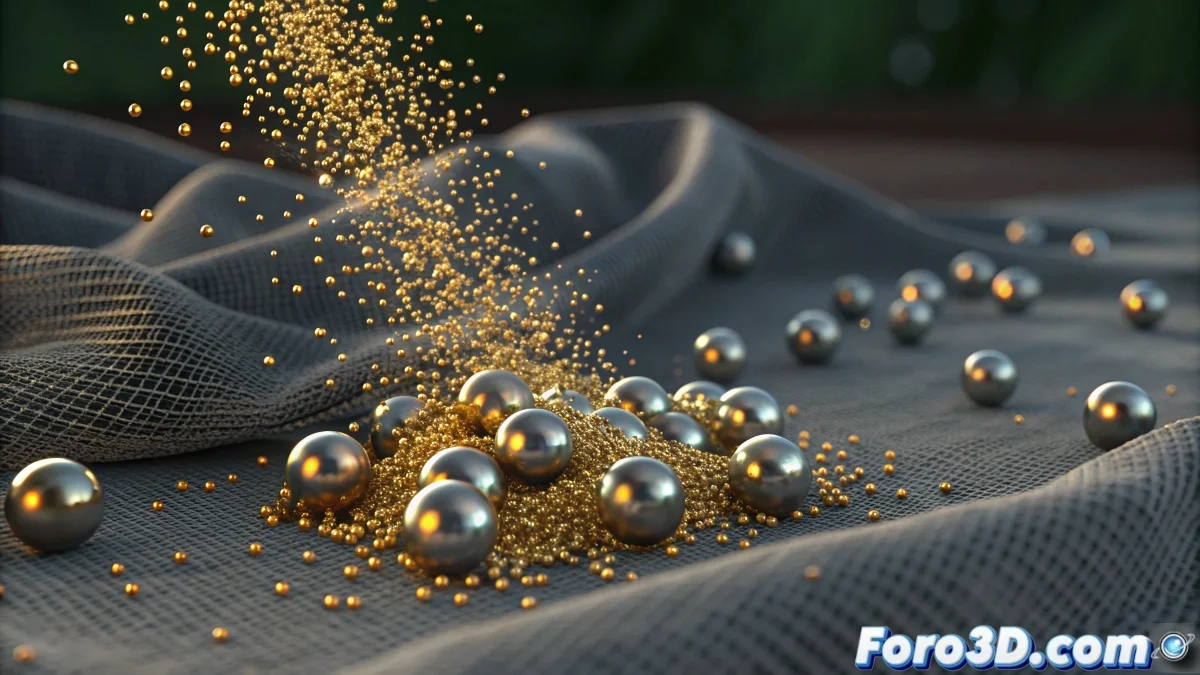
Quand les particules décident d'être spectatrices plutôt qu'actrices
Le problème des particules qui ne déforment pas le tissu dans Blender est l'un de ces casse-têtes qui peut pousser même l'artiste le plus patient à avoir envie d'abandonner. La frustration est compréhensible quand vous voyez qu'une simple sphère animée manuellement produit bien des déformations, mais que vos particules émettrices se comportent comme des fantômes polis qui passent à travers sans affecter le tissu. Ce comportement indique un problème de communication entre systèmes de physique qui nécessitent une configuration spécifique pour interagir.
Vous avez correctement identifié la paradoxe : Blender peut gérer individuellement les particules et les tissus, mais les faire interagir requiert une configuration explicite qui n'est pas intuitive pour la plupart des utilisateurs.
Configuration des collisions entre particules et cloth
La première étape critique se trouve dans les propriétés de collision du système cloth. Sélectionnez le tissu, allez à Physics Properties > Cloth > Collisions et assurez-vous que Particle est activé. Cet interrupteur est celui qui permet aux particules d'affecter le tissu, mais de nombreux utilisateurs le passent sous silence car il est désactivé par défaut.
Ensuite, dans le système de particules, allez à Physics > Collisions et activez Die on Hit ou Bounce selon le comportement recherché. Mais le plus important : vérifiez que le Collision Collection inclut le tissu. Sans cette assignation explicite, les particules ne savent pas avec quels objets elles doivent entrer en collision.
- Collision Particle activé dans les propriétés cloth
- Die on Hit ou Bounce activé dans les particules
- Collision Collection avec le tissu inclus
- Quality Steps augmenté pour une meilleure précision
Une collision parfaite est comme une bonne poignée de main : les deux parties ressentent la pression et réagissent en conséquence
Ajustement des forces et de l'influence
Pour que les particules déforment vraiment le tissu au lieu de simplement rebondir, vous devez ajuster les paramètres de Force dans le système cloth. Dans Physics Properties > Cloth > Field Weights, augmentez Particle Force à des valeurs entre 1.0 et 5.0. Ce paramètre contrôle dans quelle mesure les particules affectent le tissu - des valeurs plus élevées créent des déformations plus visibles.
Le poids des particules est également crucial. Dans le système de particules, ajustez Mass à des valeurs réalistes - pour des objets de la taille d'une tête de Suzanne, 5.0-10.0 est un bon point de départ. Des particules trop légères n'auront pas l'inertie nécessaire pour déformer le tissu.
- Particle Force entre 1.0 et 5.0 dans field weights
- Mass des particules entre 5.0 et 10.0
- Velocity affecte la force d'impact
- Damping bas pour un transfert d'énergie efficace
Configuration avancée avec force fields
Si les collisions directes ne produisent pas l'effet désiré, utilisez des force fields comme intermédiaires. Ajoutez un Force Field > Turbulence avec un rayon petit et une force modérée. Ensuite, dans les particules, activez Use Field Weights et assurez-vous qu'elles affectent le tissu.
Une autre technique efficace est d'utiliser un Force Field > Spherical avec Strength négatif au point d'impact. Cela crée un effet de "poussée" qui déforme le tissu vers l'extérieur, simulant l'impact des particules. Vous pouvez animer la force pour qu'elle coïncide avec le moment de l'impact.
- Turbulence field comme amplificateur d'impact
- Spherical field avec strength négatif pour déformation
- Animation de force fields synchronisée avec les impacts
- Falloff ajusté pour le rayon d'influence
Optimisation de la simulation
La qualité de la simulation affecte directement la visibilité des déformations. Dans le système cloth, augmentez Quality Steps à 10-15 et Collision Quality à 5-8. Des valeurs plus élevées permettent à Blender de calculer des interactions plus précises entre particules et tissu.
Le temps de simulation est également important. Si le tissu est très rigide, les déformations peuvent être subtiles. Réduisez temporairement Stiffness et Damping pour rendre le tissu plus réactif aux impacts, puis ajustez ces valeurs pour le comportement final désiré.
- Quality Steps : 10-15 pour la précision
- Collision Quality : 5-8 pour une détection améliorée
- Stiffness réduite pour une plus grande réactivité
- Step Size plus petit pour la stabilité
Solution alternative avec geometry nodes
Pour un contrôle absolu, envisagez d'utiliser des Geometry Nodes pour gérer l'interaction. Créez un système qui détecte la proximité des particules avec le tissu et applique des déformations procédurales. Cette méthode est plus complexe mais offre un contrôle total sur le résultat.
Une autre approche est d'utiliser Dynamic Paint pour que les particules "peignent" un déplacement sur le tissu. Configurez le tissu comme canvas et les particules comme brushes, puis utilisez le résultat pour déformer la géométrie.
- Geometry Nodes pour un contrôle procédural
- Dynamic Paint pour displacement peint
- Weight Paint pour les zones d'influence
- Scripting pour des solutions personnalisées
Résoudre ce mystère vous permettra de créer des effets d'impact réalistes où chaque particule laisse sa marque sur le tissu. Parce qu'en Blender, même la particule la plus timide peut apprendre à faire des vagues quand on lui enseigne à communiquer correctement avec le système cloth 😏
Configuration rapide pour commencer
Valeurs de base pour l'interaction particules-tissu :
Cloth: Collision Particle activé
Cloth: Particle Force 3.0
Particules: Mass 8.0, Bounce activé
Collision Collection: Tissu inclus
Quality Steps: 12