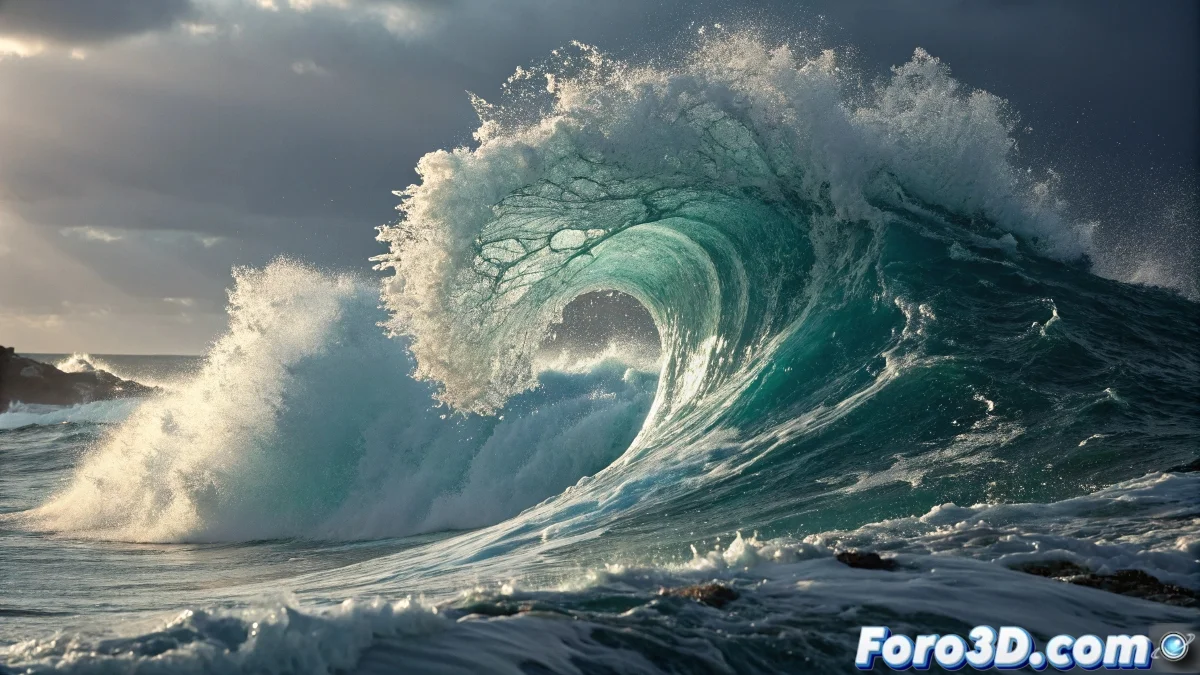
Quand les particules décident d'être des fantômes
Le problème des particules qui ne se rendent pas lors de la combinaison de RealFlow avec Krakatoa est l'un de ces défis qui peut faire douter de sa santé mentale même l'artiste le plus expérimenté. La frustration est compréhensible lorsque vous avez suivi toutes les étapes apparemment correctes : vous importez les particules depuis RealFlow, vous les voyez dans le viewport, mais lors du rendu avec Krakatoa, vous n'obtenez qu'un vide absolu. Ce problème a généralement plusieurs couches qui doivent être abordées de manière systématique.
L'intégration entre RealFlow et Krakatoa est puissante mais notoirement capricieuse. De petits détails dans la configuration d'importation, les matériaux ou même l'ordre des opérateurs peuvent faire la différence entre un rendu spectaculaire et un écran noir.
Configuration correcte de l'importation depuis RealFlow
Le premier point critique se trouve dans l'exportation depuis RealFlow. Lorsque vous exportez vos particules, assurez-vous d'utiliser le format RealFlow Particle Bin (.bin) au lieu de formats génériques. Dans les options d'exportation, activez Export Particles et vérifiez que vous exportez tous les types de particules nécessaires (fluide, splash, foam, etc.).
Dans 3ds Max, n'utilisez pas la méthode d'importation standard. À la place, employez le RealFlow Particle Loader spécifique pour Krakatoa. Allez dans Create > Helpers > RealFlow > Particle Loader et configurez le chemin vers vos fichiers .bin. Ce loader est optimisé pour l'intégration avec Krakatoa.
- Format .bin pour l'exportation depuis RealFlow
- RealFlow Particle Loader au lieu de l'import standard
- Chemin correct vers les fichiers de particules
- Sélection de tous les types de particules nécessaires
Une intégration parfaite est comme un bon mariage : elle nécessite une communication constante entre toutes les parties
Configuration de Krakatoa pour les particules de RealFlow
Dans l'interface Krakatoa GUI, vérifiez que le Particle Loader de RealFlow figure dans la liste des Emitters actifs. Souvent, le loader est créé mais Krakatoa ne le reconnaît pas automatiquement. Cliquez sur Add Emitters et sélectionnez manuellement votre Particle Loader.
Les paramètres de Viewport et Render Limit dans Krakatoa sont également cruciaux. Si ces valeurs sont trop basses, Krakatoa peut n'afficher qu'une fraction de vos particules. Augmentez ces limites à des valeurs appropriées pour votre scène (50 000-500 000 particules pour les tests).
- Particle Loader ajouté aux emitters actifs
- Viewport et Render Limits adéquats
- Mode : Save Particles to File Sequence ou Render Particles
- Allocate Render Channels pour les propriétés nécessaires
Matériaux et canaux de rendu
Krakatoa a besoin de canaux spécifiques pour rendre correctement. Les particules de RealFlow doivent avoir au moins les canaux Position, Velocity et Density actifs. Dans le Particle Loader, vérifiez que ces canaux sont importés et assignés correctement.
Pour les matériaux, Krakatoa fonctionne avec son propre système de shading. N'utilisez pas les matériaux standards de 3ds Max. À la place, configurez les paramètres de Color, Density et Emission directement dans la boîte de dialogue de Krakatoa. Vous pouvez mapper ces paramètres à des canaux spécifiques de vos particules de RealFlow.
- Canaux Position, Velocity et Density actifs
- Matériaux configurés dans la boîte de dialogue de Krakatoa
- Cartes de couleur basées sur les canaux de particules
- Density et Emission ajustés pour la visibilité
Résolution de problèmes avancée
Si les particules n'apparaissent toujours pas, utilisez le Krakatoa Particle Data Explorer pour diagnostiquer le problème. Cet outil vous montre exactement quels données arrivent depuis RealFlow et comment Krakatoa les interprète. Recherchez des écarts dans les comptes de particules ou des canaux manquants.
Une autre approche est d'utiliser Particle Flow comme intermédiaire. Importez les particules de RealFlow dans un système Particle Flow en utilisant l'opérateur RealFlow Loader, puis connectez ce Particle Flow à Krakatoa. Cette couche supplémentaire d'abstraction résout parfois les problèmes de compatibilité.
- Particle Data Explorer pour le diagnostic
- Particle Flow comme intermédiaire
- Vérification des comptes de particules
- Canaux supplémentaires comme Age et ID
Flux de travail vérifié étape par étape
Commencez par une scène de test simple : un émetteur basique dans RealFlow avec 10 000 particules. Exportez comme .bin, importez avec Particle Loader, configurez Krakatoa et rendez. Une fois que ce cas simple fonctionne, passez progressivement à votre scène complexe.
Maintenez une liste de vérification : format .bin, Particle Loader actif, emitters listés dans Krakatoa, canaux nécessaires présents, limites adéquates, et matériaux configurés. Vérifiez chaque point de manière systématique en cas de problème.
- Scène de test simple pour vérifier le flux
- Liste de vérification systématique
- Augmentation graduelle de la complexité
- Documentation de la configuration réussie
Maîtriser cette intégration vous permettra de créer des effets de particules spectaculaires qui combinent le meilleur de RealFlow pour la simulation et de Krakatoa pour le rendu. Parce que dans le monde des effets visuels, même les particules les plus rebelles peuvent apprendre à se rendre quand elles connaissent le bon chemin 😏
Configuration recommandée pour commencer
Valeurs de base pour l'intégration :
Format exportation: RealFlow Particle Bin (.bin)
Loader: RealFlow Particle Loader
Canaux: Position, Velocity, Density
Limites Krakatoa: 100 000 particules
Matériau: Couleur blanche, Density 1.0