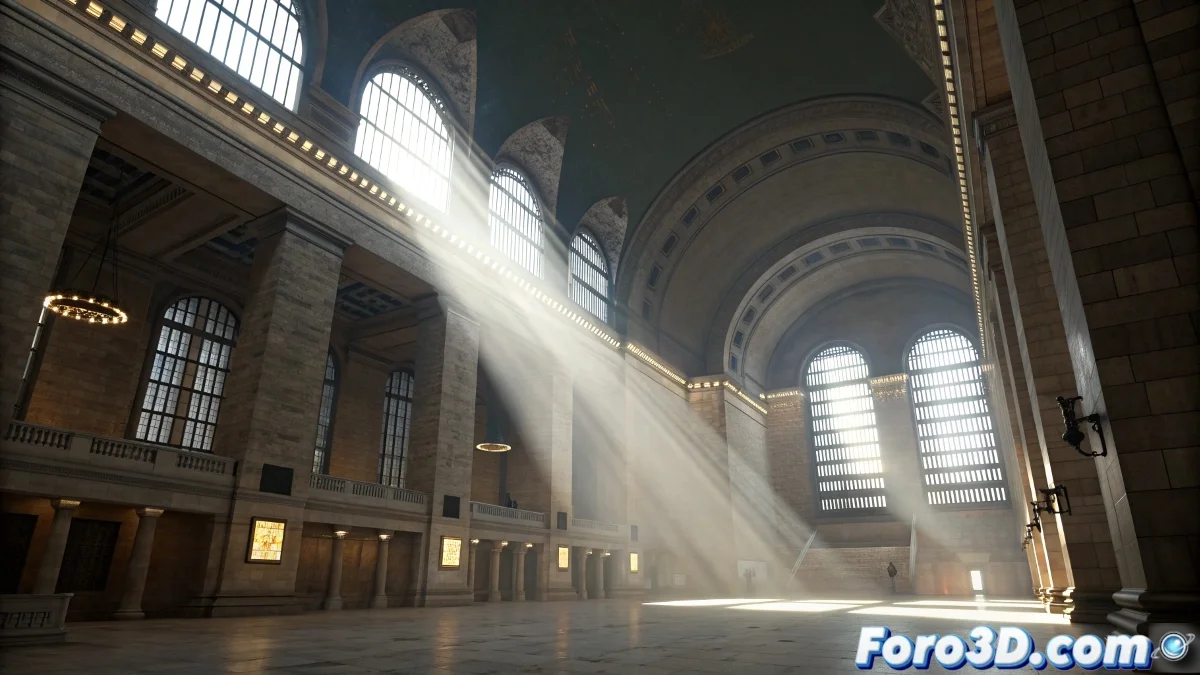
Quand l'atmosphère décide de devenir une obscurité absolue
Le problème des effets atmosphériques qui rendent noirs avec Mental Ray est l'un de ces classiques qui a fait abandonner les volumes à plus d'un artiste. La frustration est compréhensible lorsque vous avez soigneusement configuré votre brouillard ou votre feu, pour ne obtenir qu'un rectangle d'obscurité totale dans le rendu. Ce problème a généralement plusieurs causes qui doivent être abordées systématiquement.
Mental Ray gère les effets atmosphériques différemment du scanline renderer par défaut de 3ds Max. Il ne s'agit pas seulement d'ajouter l'effet et de rendre - cela nécessite une configuration spécifique tant dans les matériaux que dans les lumières et les paramètres de rendu.
Configuration essentielle des lumières pour les effets atmosphériques
Le problème le plus courant se trouve dans les propriétés des lumières. Dans Mental Ray, les lumières doivent avoir activée spécifiquement l'option d'illuminer les effets atmosphériques. Sélectionnez chaque lumière de votre scène, allez à ses propriétés avancées et activez Atmospheres & Effects > Render Atmospherics. Sans cela, Mental Ray ignore complètement les volumes.
De plus, vérifiez que les lumières ont une intensité et une portée suffisantes pour illuminer les effets. Les volumes ont besoin de lumière directe pour être visibles - une lumière trop faible ou avec une portée très courte aboutira à des effets noirs même avec la configuration correcte.
- Activer Render Atmospherics sur chaque lumière
- Intensité lumineuse suffisante pour les volumes
- Portée de lumière couvrant toute la zone de l'effet
- Utiliser des lumières avec un decay réaliste pour un meilleur contrôle
Un effet atmosphérique sans lumière est comme un acteur sur une scène obscure : il est là, mais personne ne peut le voir
Configuration du rendu et des effets atmosphériques
Dans les options de rendu de Mental Ray, allez à l'onglet Renderer et vérifiez que Volumes est activé dans la section Render Algorithms. Cette option est parfois désactivée par défaut dans certaines configurations, faisant que Mental Ray ignore complètement tous les effets volumétriques.
Un autre paramètre critique est le Sample Quality pour les volumes. Dans l'onglet Rendering Features, augmentez Volume Samples à une valeur entre 16 et 64 pour une meilleure qualité. Des valeurs trop basses peuvent entraîner des artefacts ou des effets incomplets.
- Activer Volumes dans Render Algorithms
- Volume Samples entre 16 et 64
- Raytrace Acceleration adapté à la scène
- Memory Limits suffisants pour les calculs
Matériaux et shaders pour les effets atmosphériques
Mental Ray nécessite des shaders spécifiques pour les effets atmosphériques. Au lieu d'utiliser les matériaux standards, appliquez un Matériau Mental Ray avec le shader Parti Volume ou Transmat pour les effets volumétriques. Ces shaders sont optimisés pour le moteur de Mental Ray et produisent des résultats beaucoup plus fiables.
Pour les effets de feu et d'explosions, le shader Misses Physical Phenomena offre des contrôles avancés pour la combustion et la fumée. Configurez les couleurs d'Incandescence et de Transparence avec des cartes de bruit pour créer des effets organiques et réalistes.
- Utiliser des matériaux Mental Ray spécifiques
- Shader Parti Volume pour brouillard et fumée
- Misses Physical Phenomena pour feu
- Cartes de bruit pour variation organique
Résolution de problèmes avancée
Si les effets continuent d'apparaître noirs après avoir vérifié tout ce qui précède, le problème peut se trouver dans les réglages d'exposition. Mental Ray avec Physical Camera peut nécessiter des ajustements dans le mr Photographic Exposure Control. Augmentez la Exposure Value ou passez à Logarithmic Exposure Control pour une meilleure gestion des hauts contrastes.
Pour les effets spécifiques de brouillard, vérifiez que le Environment Range dans le panneau Environment couvre la distance correcte. Si le brouillard commence trop loin de la caméra ou se termine trop tôt, il peut apparaître invisible ou complètement noir.
- Ajuster mr Photographic Exposure Control
- Vérifier Environment Range pour brouillard
- Tester avec Logarithmic Exposure Control
- Configurer Near et Far ranges adéquatement
Maîtriser ces réglages vous permettra de créer des atmosphères spectaculaires qui ajoutent vraiment de la profondeur et du réalisme à vos scènes. Parce que dans le monde du rendu 3D, même l'effet le plus sombre peut apprendre à briller avec la configuration adéquate des lumières et des matériaux 😏