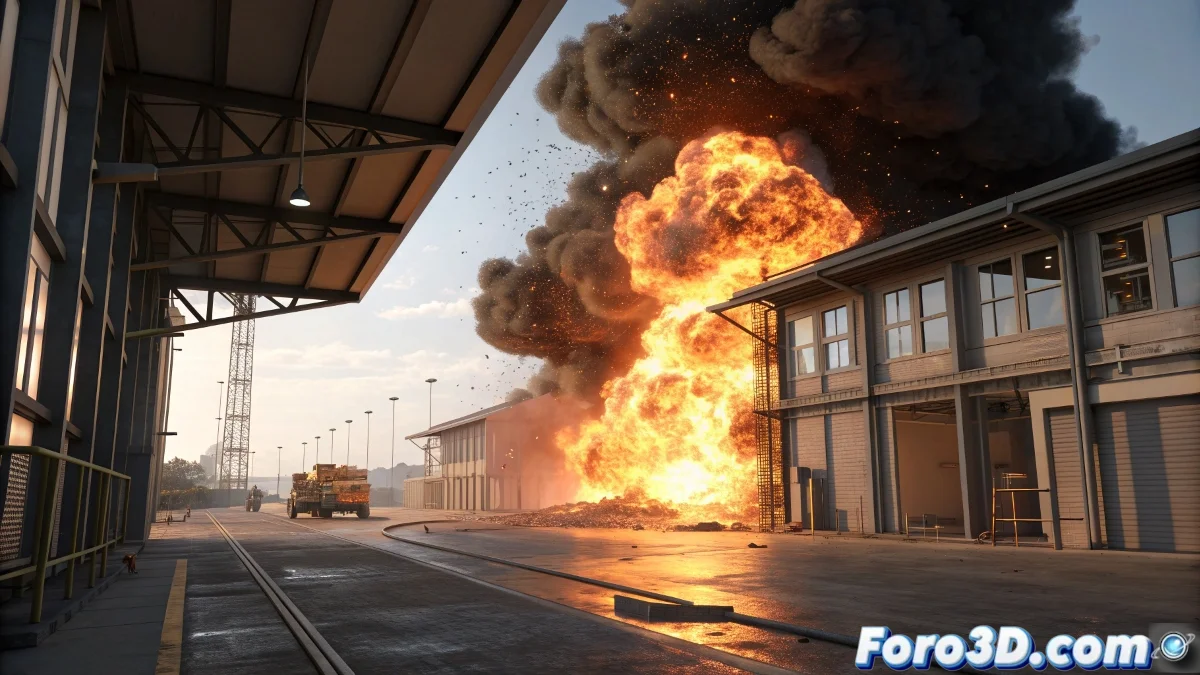
Quand les particules décident de clignoter au lieu de couler
Le problème du clignotement initial dans Afterburn Combustion est l'un de ces classiques qui peut ruiner complètement une animation. Ce flickering agaçant au début de la simulation, où les particules semblent scintiller comme des lumières de Noël défectueuses avant de se stabiliser dans le mouvement fluide que vous recherchez, a généralement des causes spécifiques qui peuvent être résolues avec les bons ajustements. La frustration est compréhensible quand vous avez travaillé dur sur votre animation pour la voir commencer avec ce comportement erratique.
Ce problème indique normalement un déséquilibre entre les paramètres de naissance et ceux de vitesse, combiné à des configurations de noise qui interagissent de manière contre-productive pendant les premiers frames. Afterburn est particulièrement sensible à la configuration initiale, et de petits ajustements peuvent faire la différence entre un début fluide et ce clignotement agaçant.
Ajustement des paramètres de naissance et de vie
Le principal suspect du clignotement initial est souvent le Birth Rate. Si ce paramètre est animé ou a des valeurs incohérentes dans les premiers frames, il peut créer cet effet de clignotement. Vérifiez que le Birth Rate soit constant pendant au moins les premiers 10-15 frames de l'animation, ou utilisez une courbe d'animation qui commence à 0 et augmente doucement jusqu'à la valeur souhaitée.
La vie des particules influence aussi. Si la Life est trop courte, les particules meurent presque immédiatement après leur naissance, créant cet effet d'éclair. Augmentez la Life initiale ou utilisez Life Variation pour créer une plage de vies qui évite que toutes les particules disparaissent simultanément.
- Birth Rate constant dans les frames initiaux
- Courbe d'animation douce pour Birth Rate
- Life suffisante pour les particules initiales
- Life Variation pour éviter les disparitions simultanées
Un début fluide dans Afterburn est comme un décollage d'avion : il nécessite une accélération graduelle, pas un allumage et extinction des moteurs
Configuration de vitesse et noise
Le paramètre de Velocity peut causer le problème s'il a des valeurs trop élevées initialement ou s'il est affecté par un Noise excessif. Réduisez la Velocity initiale et assurez-vous que toute animation sur ce paramètre commence doucement à partir de valeurs basses. Le Velocity Noise devrait avoir une Phase animée de manière constante, sans sauts brusques.
Pour le Noise général d'Afterburn, vérifiez que le Seed ne change pas pendant les frames initiaux. Un Seed qui varie dans les premiers frames peut créer cet effet de clignotement. Maintenez le Seed constant ou animez sa Phase de manière uniforme dès le début.
- Velocity initiale modérée
- Animation douce des paramètres de vitesse
- Seed constant pour noise dans les frames initiaux
- Phase animée uniformément sans sauts
Ajustement des paramètres de rendu et de qualité
Le clignotement peut aussi être un problème de rendu et sampling. Augmentez les Render Samples dans les propriétés d'Afterburn, surtout pour les frames initiaux où l'effet est plus noticeable. Des valeurs plus élevées de sampling lissent les transitions et réduisent les artefacts temporels.
La qualité des particules affecte aussi. Si vous utilisez un faible nombre de particules avec une forte variation, cela peut créer une incohérence frame par frame. Augmentez le Particle Count ou ajustez le Viewport % pour qu'il corresponde mieux au rendu final pendant le développement.
- Augmenter Render Samples
- Particle Count suffisant pour la consistance
- Viewport % qui reflète le rendu final
- Motion Blur pour lisser les transitions
Solution avec pre-roll et cache
Une technique infaillible est d'utiliser le pre-roll. Commencez votre animation 20-30 frames avant le point où vous voulez qu'elle paraisse "parfaite", permettant à Afterburn de se stabiliser pendant ces frames cachés. Puis rendez à partir du frame où l'effet est déjà comme vous le souhaitez.
Pour les animations complexes, utilisez le cache de particules. Calculez la simulation complète et sauvegardez-la en cache avant de rendre. Cela assure une consistance frame par frame et élimine les variations aléatoires qui peuvent causer du clignotement pendant le rendu final.
- Pre-roll de 20-30 frames
- Cache de simulation pour consistance
- Rendu à partir du frame stabilisé
- Tests avec plage réduite avant rendu final
Maîtriser ces ajustements transformera vos animations Afterburn de lumières clignotantes en effets fluides et professionnels dès le premier frame. Parce que dans le monde des effets de particules, même le clignotement le plus rebelle peut être dompté avec la configuration adéquate des paramètres initiaux 😏