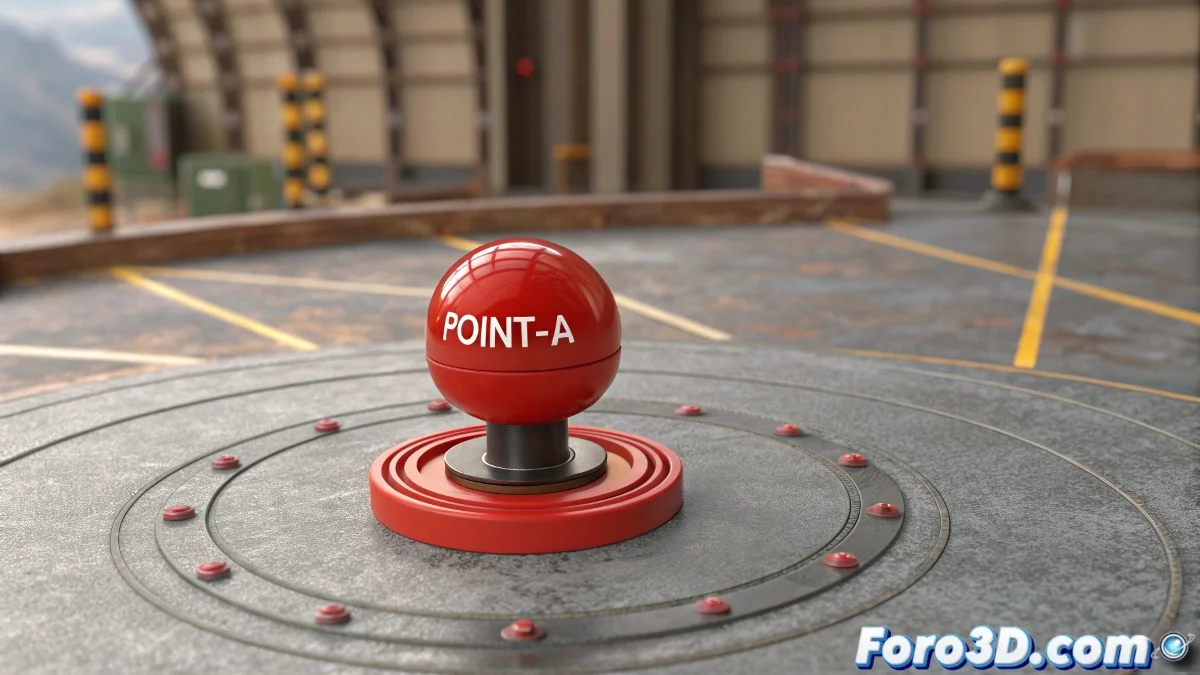
L'art de faire tourner les objets là où vous le souhaitez vraiment 🌀✨
Fatigué que vos objets dans 3ds Max tournent autour de points erronés ? Que vous ayez besoin que cet élément rouge danse autour du point A ou de créer des mécanismes précis, ces deux méthodes professionnelles résoudront vos problèmes de rotation une fois pour toutes. Et le meilleur : elles sont plus faciles qu'il n'y paraît !
"Dans le monde 3D, contrôler le point de rotation est comme maîtriser la gravité : une fois que vous y parvenez, tout coule mieux"
Méthode 1 : Repositionnement stratégique du pivot
La solution directe pour des rotations propres :
- Sélectionnez votre objet rebelle et ouvrez le panneau Hierarchy
- Activez le bouton magique Affect Pivot Only
- Avec l'aide des Snaps, placez le pivot exactement à votre point désiré
- Désactivez Affect Pivot Only pour verrouiller la position
- Activez Auto Key et animez la rotation normalement
Avantage clé : Résultat propre avec un seul objet animé et sans éléments supplémentaires dans la scène.
Méthode 2 : Le pouvoir des Dummys contrôleurs
Pour quand vous avez besoin de plus de flexibilité :
- Créez un Dummy (Helpers → Dummy) à votre point de rotation
- Liez votre objet au Dummy avec Select and Link
- Animez exclusivement le Dummy avec rotation
- Observez comment votre objet danse autour du point tout en conservant son pivot original
Pourquoi le choisir : Idéal pour les rigs complexes ou quand vous devez conserver intact le pivot original de l'objet.
Quelle méthode choisir selon votre cas
Changement de pivot est parfait pour : - Animations simples et directes - Quand vous travaillez avec peu d'objets - Vous devez garder la scène minimaliste
Dummy contrôleur brille quand : - Votre objet fait partie d'un rig complexe - Vous avez besoin du pivot original pour d'autres animations - Vous voulez un contrôle indépendant du mouvement
Astuces en or pour les animateurs
- Activez Angle Snap pour des rotations parfaitement alignées (15°, 30°, 45°...)
- Pour des mouvements continus, passez à Linear Float au lieu de clés Bezier
- Utilisez Loop dans le contrôleur de rotation pour des animations cycliques
- Sauvegardez des versions de votre fichier avant de déplacer des pivots importants
Sur foro3d vous trouverez des exemples pratiques des deux méthodes appliquées à des cas réels. Parce que nous sommes tous passés par le "pourquoi diable tourne-t-il autour de rien ?" avant de découvrir ces secrets. 😅
Solution rapide aux problèmes courants
Si l'objet se déplace au lieu de tourner : Vérifiez que vous animez spécifiquement les paramètres de rotation, pas de position.
Si la rotation n'est pas parfaitement circulaire : Utilisez des snaps pour placer le pivot ou le Dummy pour une précision maximale.
Si d'autres objets se déplacent accidentellement : Assurez-vous d'avoir sélectionné uniquement l'élément que vous voulez animer.
Comme le disent les animateurs expérimentés : "Contrôler le point de rotation est le premier pas pour maîtriser le mouvement en 3D". Maintenant vous avez les outils pour le faire comme un professionnel. 🎩✨