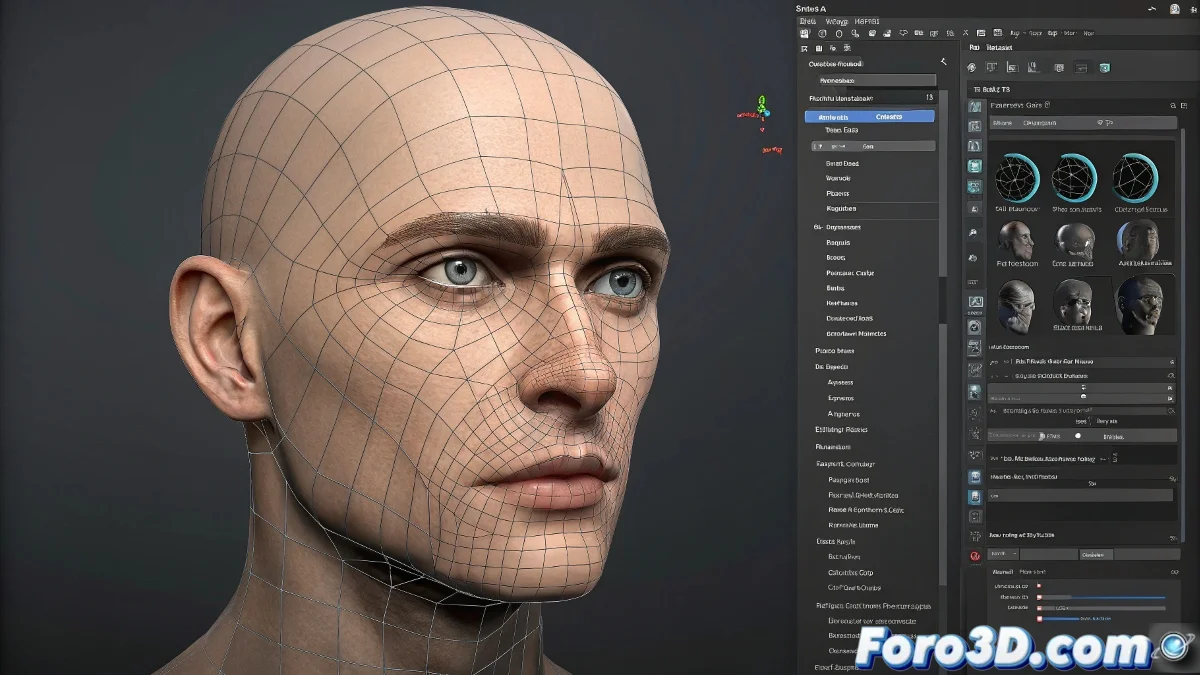
Maîtrisez le rigging facial et le modelage organique dans Cinema 4D
Travailler le rigging facial et le modelage de personnages dans Cinema 4D peut sembler une véritable épreuve de patience, surtout au début quand on commence à gérer l'Character Object et le système Expresso. Mais ne t'inquiète pas, nous sommes tous passés par cette phase où ouvrir le Character Builder fait plus peur qu'un viewport vide après un crash inattendu 😱.
Comment commencer à comprendre le rigging facial dans Cinema 4D
Le système Character de Cinema 4D est très puissant, mais il a sa courbe d'apprentissage. Si tu viens du monde du modelage polygonal et que tu entres à peine dans le rigging, il est le plus recommandé de commencer par créer un guide de base avec le Character Builder. Ce système te permet de générer une structure de base d'os et de contrôleurs faciaux.
Une fois la structure créée, tu peux commencer à appliquer des déformateurs comme le Pose Morph pour les expressions faciales et utiliser Expresso pour personnaliser les contrôleurs. Si tu préfères une approche plus artistique et moins technique, certains utilisateurs exportent la base vers un logiciel comme Blender ou Maya pour le rigging facial et l'importent ensuite de retour dans Cinema via FBX… bien que, bien sûr, cela entre dans le monde du workflow Frankenstein 🧟.
Conseils pour obtenir un modelage bien défini
Pour que les mains, les visages et les autres parties du corps ne ressemblent pas à celles sorties d'un jeu PS1, l'astuce est de bien contrôler le flux de polygones (edge loops) et de travailler en mode subdivision dès le début. La combinaison classique est de travailler en basse résolution et de visualiser avec un Subdivision Surface actif pour voir le résultat lissé en temps réel.
- Étudie l'anatomie de base pour comprendre la structure sous-jacente.
- Utilise des références réelles et des vues orthogonales.
- Travaille le edge flow en pensant à la déformation future du rig.
Et si tout échoue, tu peux toujours dire que c'est un style low poly artistique et voilà, personne ne peut te juger 😉.
Solutions pour animer des objets Nurbs sans qu'ils se retournent
Le problème des objets Nurbs qui se retournent en suivant une spline est plus courant qu'il n'y paraît. Cela se produit en raison de la façon dont Cinema 4D interprète les normales et le banking de la spline. La solution la plus pratique est :
- Dans l'objet Sweep Nurbs, active l'option Rail Spline pour contrôler l'orientation en utilisant une spline guide secondaire.
- Vérifie la direction de la spline originale et utilise l'option Reverse Spline si elle va dans le sens inverse.
- Pour éviter les déformations lors de la modification de la spline, travaille avec des Up Vectors ou bake l'animation de la trajectoire avant de faire les ajustements finaux.
Une autre option moderne est d'utiliser le Spline Wrap au lieu du parcours classique de Nurbs, car cela te donne plus de contrôle sur l'alignement de l'objet le long de la courbe. Et voilà, à animer sans culbutes inattendues ! 🤸♂️