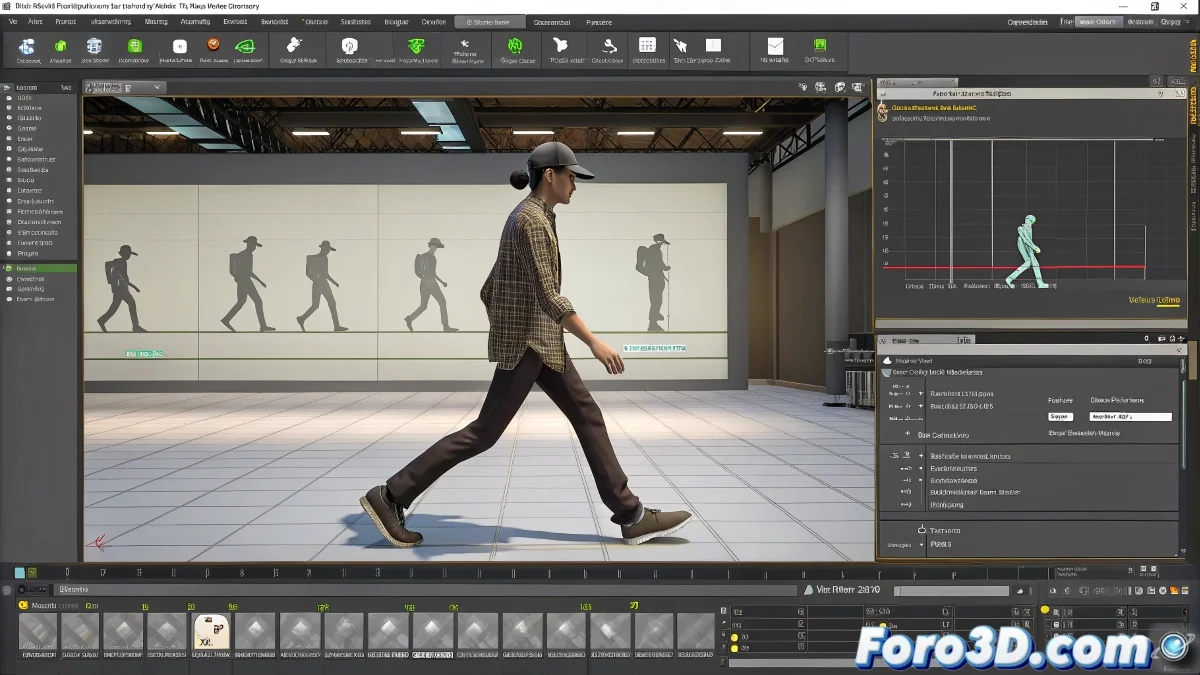
Quand Biped vous enlève les tangentes... mais pas votre créativité ✨
Revenir à Biped après un certain temps, c'est comme retrouver un vieil ami têtu : il sait vous aider, mais à sa manière. Voici comment dompter ses particularités pour des animations fluides.
🛠️ Les outils que VOUS avez :
- Biped Workbench:
- Accédez depuis Motion panel > Biped Apps
- Ajustez Tension/Continuity/Bias par axe
- Contrôlez le lissage entre les keys
- Footstep Mode (pour les cycles) :
- Génère automatiquement les pas
- Ensuite éditez le timing et la hauteur dans Footstep Operations
- Layer Mode :
- Superpose des animations secondaires
- Parfait pour des corrections non destructives
"Animer avec Biped, c'est comme danser le tango : il faut suivre ses règles, mais vous pouvez créer de l'art à l'intérieur"
🎯 Techniques professionnelles sans tangentes :
| Problème | Solution Biped | Où ajuster |
|---|---|---|
| Mouvements robotiques | Augmenter Continuity | Workbench > Key Info |
| Transitions brusques | Utiliser Layer Mode avec easing | Motion panel > Layers |
| Cycles répétitifs | Varier Footstep Timing | Footstep Operations |
💡 Flux de travail optimisé :
- Enregistrez des références réelles (vidéo ou mocap)
- Bloquez les poses clés aux frames 0, 5, 10...
- Ajustez l'interpolation dans Workbench
- Raffinez avec Layer Mode
- Pour les marches : utilisez Footstep Mode en premier
🚫 Erreurs à éviter :
- Oublier Key Info : C'est là que vivent vos réglages
- Exagérer l'easing : Biped ajoute déjà du lissage
- Ignorer les presets : Ils économisent du temps initial
🔁 Alternative pour les puristes :
Si vous avez vraiment besoin de courbes :
- Animez avec Biped
- Exportez en FBX
- Importez dans une nouvelle scène
- Éditez les courbes librement
Biped peut être têtu, mais comme bon animateur, vous savez que même les limitations inspirent la créativité. À donner vie à ces personnages ! 🎬