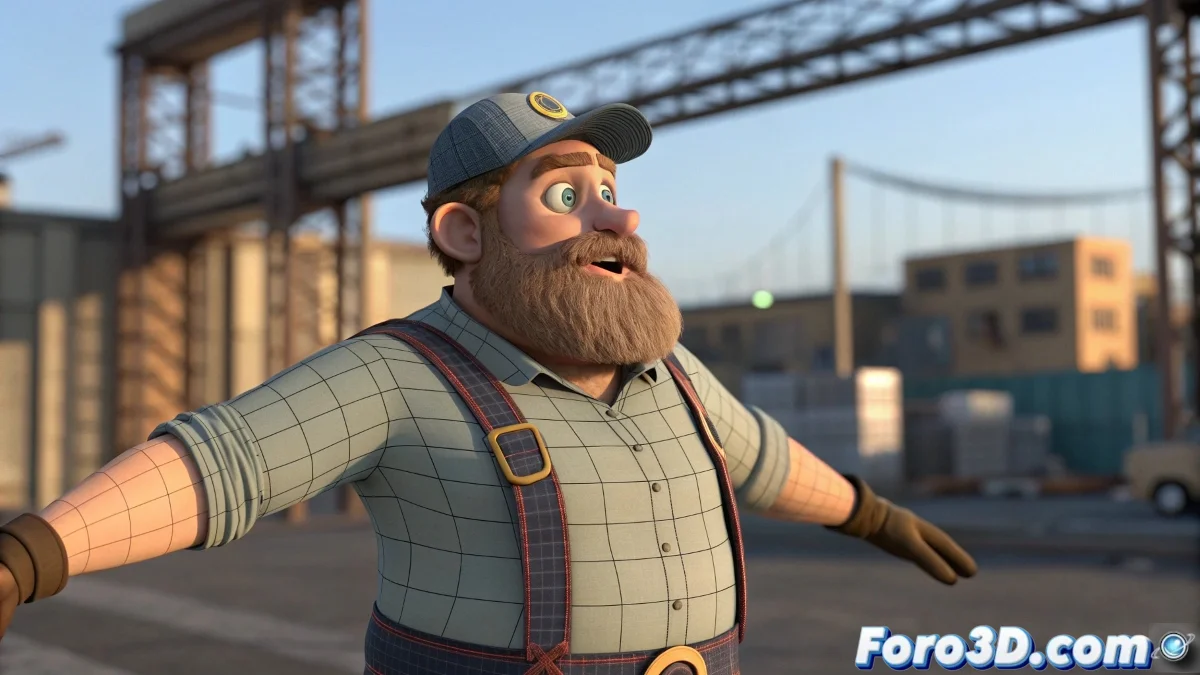
Quand vos manches se plantent plus que vos problèmes existentiels ✂️
Animant dans Blender et ces manches agaçantes semblent déterminées à fusionner avec les bras ? N'ayez crainte, la combinaison de shape keys et drivers vient à la rescousse. Cela dit, préparez-vous à une session de thérapie numérique où vous serez à la fois psychologue, mathématicien et un véritable artiste du rigging. 🎨
"Les drivers sont comme des relations toxiques : si vous ne fixez pas de limites claires (de valeurs), tout finira en déformation émotionnelle... je veux dire, géométrique"
L'ABC de la correction des déformations
Pour dompter ces zones problématiques :
- Weight Paint d'abord - Résout 80 % des problèmes comme un adulte fonctionnel
- Shape Keys ensuite - Pour ces 20 % de drame qui nécessitent une attention spéciale
- Drivers stratégiques - Comme une médication précise pour les déformations chroniques
Configurer des drivers qui ne ruineront pas votre vie
Pour éviter que vos shape keys se rebellent :
- Testez d'abord en Local Space (comme parler en privé avant de crier en public)
- Ajustez les formules progressivement - +5 degrés de rotation ne devraient pas déclencher l'Apocalypse
- Utilisez l'Driver Editor - Votre boule de cristal pour prédire les comportements
Erreurs qui transformeront votre personnage en un cauchemar lovecraftien
Évitez ces horreurs :
Shape keys en conflit - Comme deux chefs dans une petite cuisine
Formules extrêmes - Où 1+1 finit par faire 11
Oublier les versions de sauvegarde - Parce que même les dieux de la 3D font des erreurs
Souvenez-vous : si tout échoue, vous pouvez toujours dire que c'est un effet stylisé. Mais avec ces astuces, vous obtiendrez ce réalisme qui fera pleurer votre audience... d'admiration, pas de terreur. 😉