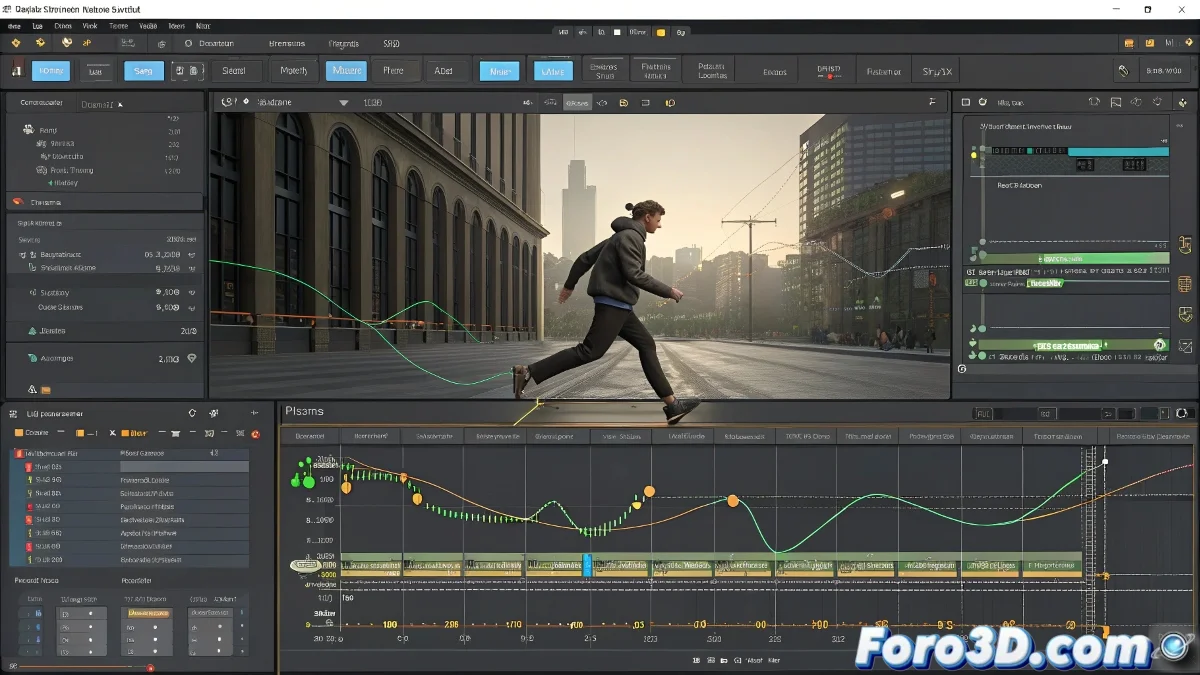
Maîtrisez la chaîne d'animations avec Motion Flow dans 3ds Max
Votre personnage Biped semble-t-il avoir des crises existentielles entre les animations ? 🕺💥 Motion Flow est la solution pour créer des transitions parfaites entre les mouvements, même si au début cela ressemble à programmer un robot parkinsonien. Mais n'ayez crainte, avec ces étapes, il coulera comme un danseur professionnel. 💃
Configuration de base : votre premier Motion Flow
- Activez Motion Flow Mode (onglet Biped)
- Chargez vos animations .bip comme clips individuels
- Connectez-les dans le Motion Flow Graph
Aussi simple que cela, vous avez déjà le squelette de votre séquence animée. Maintenant vient le meilleur : faire en sorte que cela ne ressemble pas à un montage de Frankenstein. 🧟
Affinage des transitions comme un professionnel
Le Transition Editor est votre meilleur allié :
- Ajustez les courbes de mélange pour adoucir les changements
- Contrôlez le timing exact de chaque transition
- Testez différentes longueurs de blend entre les animations
Une bonne transition dans Motion Flow est comme un bon montage vidéo : si vous le faites bien, personne ne remarque la coupure ; si vous le faites mal, cela ressemble à un glitch de réalité.
Génération de votre animation finale
Quand tout s'emboîte :
- Créez une Scripted Sequence
- Appliquez-la au Biped
- Exportez comme animation éditable (Convert to Freeform)
Erreurs courantes (et comment les éviter)
Que cela ne vous arrive pas comme au 90 % des animateurs :
- N'oubliez pas de keyframe les poses neutres entre les transitions
- Évitez les changements brusques de vitesse ou direction
- Vérifiez que les pieds ne flottent pas pendant les blends
Avec ces astuces, votre personnage passera de se déplacer comme un robot à danser comme Beyoncé. Et quand cela fonctionnera enfin, fêtez comme si vous aviez gagné un Oscar... car maîtriser Motion Flow mérite bien un. 🏆
Bonus animateur : Si après des heures de travail votre personnage continue de faire du breakdance involontaire, vous pourrez toujours dire que c'est un « style artistique innovant ». La créativité au secours ! 😅